




Il tuo computer impiega un’eternità ad accendersi? I programmi si aprono lentamente e la classica rotellina di caricamento sembra non finire mai? Se ti ritrovi in questa situazione, non pensare subito di dover comprare un PC nuovo.
Molti problemi di lentezza possono essere risolti con alcuni interventi mirati, spesso semplici e alla portata di tutti. In questa guida targata TecnoSOS vedremo insieme le cause più comuni di un computer lento e le soluzioni più efficaci per farlo tornare più reattivo.
1. Riduci i programmi in avvio automatico
Una delle cause più comuni di un PC lento è l’eccessivo numero di applicazioni che si avviano automaticamente insieme a Windows. Ogni programma che parte in background occupa memoria RAM e risorse del processore, rallentando l’intero sistema.
Cosa fare
- Premi Ctrl + Shift + Esc per aprire il Task Manager
- Vai nella scheda Avvio (o App di avvio su Windows 11)
- Disabilita i programmi che non ti servono subito
Se vedi software con impatto “Alto”, partire da lì può già migliorare sensibilmente il tempo di avvio.
2. Libera spazio sul disco
Windows ha bisogno di spazio libero per gestire file temporanei, aggiornamenti e memoria virtuale. Quando il disco è quasi pieno, il computer può diventare molto meno reattivo.
Come regola pratica, cerca di mantenere almeno il 10–15% di spazio libero.
Cosa fare
- Svuota il cestino
- Elimina file inutili o duplicati
- Usa lo strumento Pulizia Disco
- Disinstalla programmi che non usi
Se hai molte foto, video o file pesanti, una buona idea è spostarli su un’unità esterna.
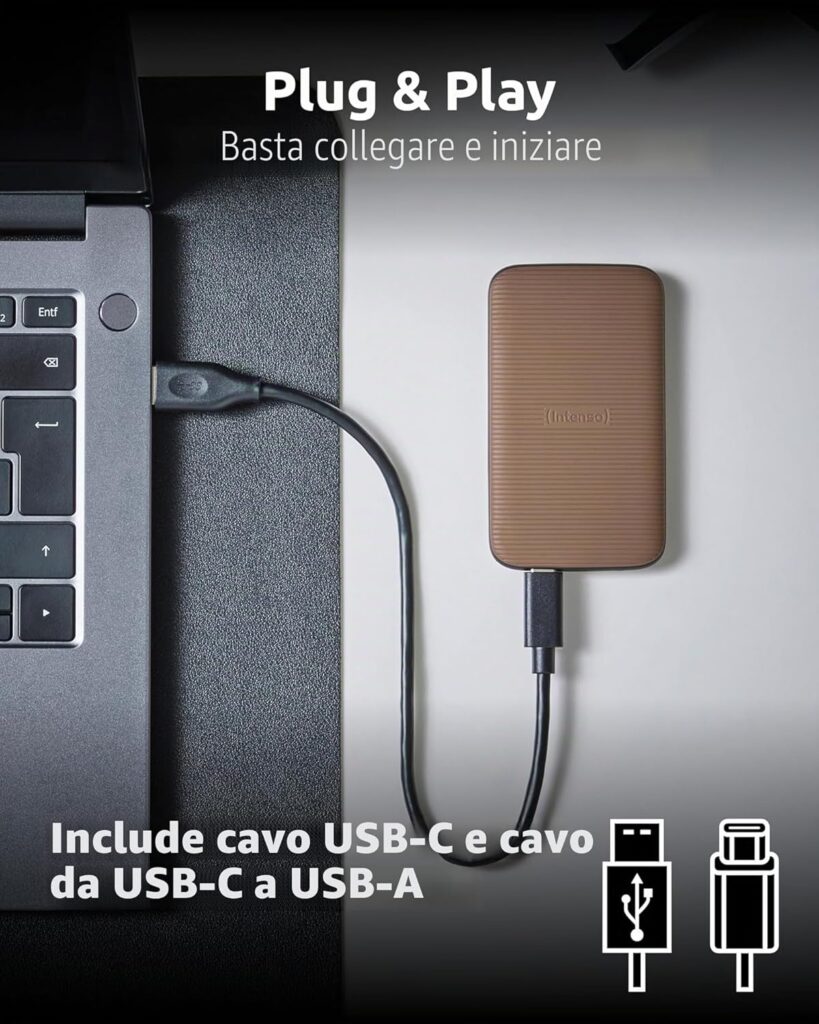
L’ Intenso SSD da 512GB può essere una soluzione pratica per backup e archiviazione: è compatto, silenzioso e molto più rapido di un classico hard disk esterno.
3. Rimuovi polvere e sporcizia
Può sembrare banale, ma la polvere è una delle cause più sottovalutate di rallentamento.
Quando ventole, griglie o dissipatori si riempiono di polvere, il calore non viene smaltito correttamente. Se la temperatura sale troppo, il processore riduce automaticamente le prestazioni per proteggersi.
Questo fenomeno si chiama thermal throttling.
Cosa fare
Pulisci regolarmente:
- prese d’aria
- ventole
- tastiera
- griglie laterali o posteriori
Un compressore ad aria elettrico a 3 velocità è molto utile per una pulizia efficace e riutilizzabile, soprattutto su notebook e desktop difficili da aprire.
In breve:
Polvere → più calore → meno prestazioni
4. Raffredda meglio il tuo notebook
Questo vale soprattutto per i portatili.
Nei mesi caldi, oppure durante lavori pesanti come videochiamate, editing o multitasking intenso, molti notebook scaldano parecchio nella parte inferiore.
Un notebook caldo spesso diventa anche più lento.
Cosa fare
Usare una base di raffreddamento può aiutare a migliorare dissipazione e comfort.
Il Trust Cyclone integra due ventole silenziose e aiuta il laptop a mantenere temperature più stabili durante l’uso prolungato.
In più migliora anche l’ergonomia grazie all’inclinazione regolabile.
5. Passa da HDD a SSD
Se il tuo PC monta ancora un vecchio hard disk meccanico, qui potresti trovare la causa principale del problema.
Gli HDD tradizionali hanno parti meccaniche in movimento e sono molto più lenti rispetto agli SSD moderni.
Se senti ancora il classico rumore di “frullino” quando apri cartelle o programmi, è molto probabile che il collo di bottiglia sia proprio il disco.
Cosa fare
Sostituire il vecchio HDD con un SSD è uno degli upgrade più efficaci in assoluto.
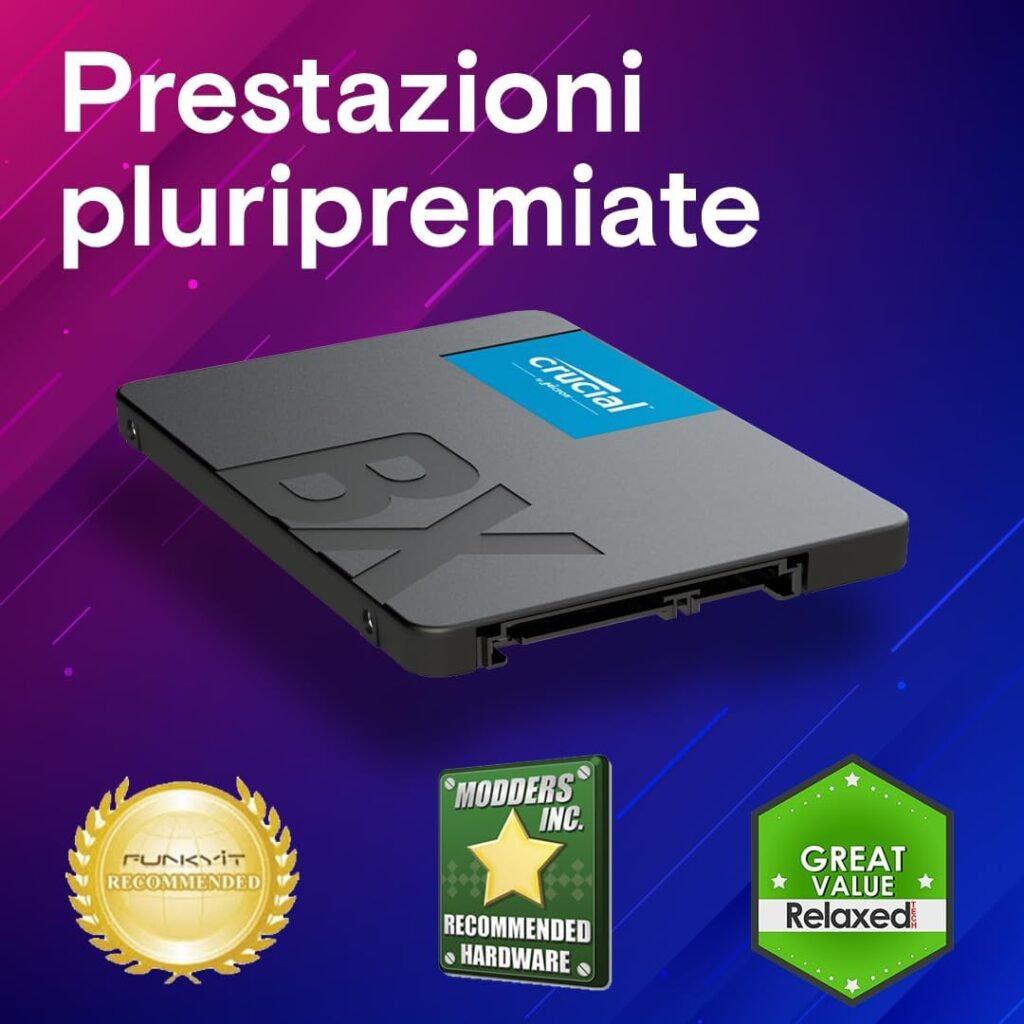
Il Crucial BX500 480GB rappresenta un’ottima soluzione per ridare vita a PC e notebook datati.
Dopo l’upgrade potresti notare miglioramenti evidenti in:
- avvio di Windows
- apertura programmi
- navigazione web
- multitasking
Per molti utenti questo upgrade dà la sensazione di avere un computer completamente nuovo.
6. Aggiorna Windows e i driver
Un sistema operativo non aggiornato può accumulare bug, incompatibilità e rallentamenti nel tempo.
Anche i driver di scheda video, chipset o periferiche possono influire sulle prestazioni generali.
Cosa fare
Vai in:
Impostazioni → Windows Update
e installa tutti gli aggiornamenti disponibili.
Se utilizzi una GPU NVIDIA, AMD o Intel, conviene verificare anche eventuali driver più recenti sui siti ufficiali.
7. Quando conviene cambiare computer?
A volte bisogna essere realistici: non tutti i PC sono recuperabili in modo conveniente.
Se il computer ha molti anni, componenti non aggiornabili o hardware ormai troppo limitato, investire in upgrade potrebbe non avere senso.
Potrebbe essere il momento di cambiarlo se:
- il PC ha più di 6–8 anni
- monta hardware non aggiornabile
- usa ancora tecnologie obsolete
- il costo della riparazione è troppo elevato
In questi casi un notebook moderno può fare una differenza enorme.
Un Notebook Lenovo con:
- processore moderno
- 16 GB di RAM
- SSD da 512 GB
offre prestazioni nettamente superiori rispetto a molti PC datati ed è spesso la scelta più sensata nel lungo periodo.
Quando la lentezza è normale?
Non sempre un rallentamento indica un problema serio.
Ad esempio è normale notare qualche lentezza:
- subito dopo grossi aggiornamenti di Windows
- durante scansioni antivirus
- con decine di schede browser aperte
- durante backup o sincronizzazioni cloud
Se il problema è occasionale, potrebbe non esserci alcun guasto.
Conclusione pratica
Se il tuo PC è lento, non partire subito pensando al peggio.
Nella maggior parte dei casi conviene procedere per gradi:
- alleggerire l’avvio
- liberare spazio
- migliorare raffreddamento
- verificare lo stato del disco
Se invece hai ancora un vecchio hard disk meccanico, il passaggio a un SSD resta uno degli upgrade più efficaci per ridare nuova vita al computer.
E se hai dubbi su quale soluzione possa essere più adatta al tuo caso, TecnoSOS è qui per aiutarti.
Clicca sulle immagini per visualizzare i prodotti:



Nota trasparente: questo articolo contiene link affiliati Amazon. Se acquisti tramite i link presenti su TecnoSOS, potremmo ricevere una piccola commissione senza costi aggiuntivi per te. Questo aiuta a sostenere il progetto e a continuare a creare guide e contenuti gratuiti.