



Autore: admin

  • PC Snapdragon X: cosa cambia davvero rispetto a Intel e AMD? Vantaggi, autonomia e compatibilità

    PC Snapdragon X: cosa cambia davvero rispetto a Intel e AMD? Vantaggi, autonomia e compatibilità

    🎧 Preferisci ascoltare? C’è anche il podcast TecnoSOS!

    Vuoi approfondire l’argomento mentre sei in auto, passeggi o ti rilassi?

    Nel primo episodio di “TecnoSOS – La tecnologia da ascoltare”, due conduttori si confrontano sui vantaggi e sui limiti dei processori Snapdragon X rispetto a Intel e AMD.

    Autonomia, prestazioni, intelligenza artificiale e compatibilità Windows: un dibattito per capire quale tecnologia può essere più adatta alle tue esigenze.

    Ascolta la puntata direttamente qui sotto! 🎙️

    Entrare oggi in un negozio di informatica o navigare online alla ricerca di un nuovo computer portatile riserva una sorpresa: accanto ai nomi storici come Intel e AMD, troviamo sempre più spesso l’etichetta Snapdragon X.

    A prima vista il computer sembra identico a qualsiasi altro portatile: ha lo stesso aspetto, la stessa tastiera e avvia il consueto sistema operativo Windows 11. Tuttavia, sotto la scocca batte un cuore tecnologico completamente diverso.

    Ma cosa cambia realmente nell’uso di tutti i giorni per chi deve lavorare, navigare sul web, gestire la posta o guardare un film? Si tratta di una vera rivoluzione nell’autonomia e nell’efficienza o soltanto di una novità passeggera?

    In questa guida completa facciamo chiarezza con un linguaggio semplice, analizzando i dati concreti, i reali punti di forza e gli aspetti cruciali di compatibilità da verificare prima dell’acquisto.


    Qualcomm: una storia che parte da lontano

    Per comprendere come mai un produttore di chip per cellulari sia approdato sui computer portatili, occorre fare un piccolo passo indietro.

    La storia di Qualcomm ha radici solide: nasce nel 1985 a San Diego, in California, dall’idea di sette pionieri delle comunicazioni guidati da Irwin Jacobs. Inizialmente la società si concentra sullo sviluppo di tecnologie radio e trasmissioni digitali senza fili.

    La svolta per il grande pubblico arriva nel 2007 con il lancio del marchio Snapdragon, una famiglia di processori progettata su misura per gli smartphone. In quel mercato la regola d’oro è fare moltissime operazioni consumando pochissima energia: la batteria, infatti, deve durare un’intera giornata ed entrare comodamente in tasca.

    Forte di questa lunga esperienza nell’efficienza energetica, nel 2024 Qualcomm ha fatto il grande salto nel mondo dei notebook Windows con le serie Snapdragon X Elite e Snapdragon X Plus. Non si tratta dei primissimi esperimenti di Windows su architettura ARM, ma rappresentano la prima generazione matura capace di sfidare direttamente i colossi tradizionali.
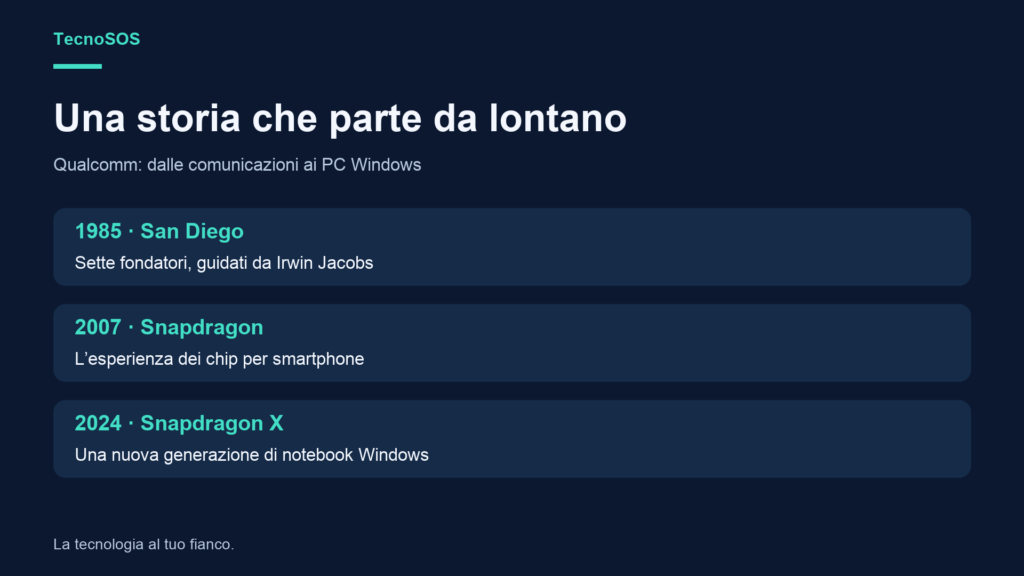
    L’evoluzione di Qualcomm: dalla fondazione nel 1985 alle comunicazioni mobili, fino all’arrivo dei chip Snapdragon X nei notebook Windows.


    Autonomia reale della batteria: promesse contro realtà

    Il principale motivo di interesse verso questi nuovi portatili è senza dubbio la durata della batteria. L’idea di uscire di casa al mattino senza portare con sé il caricabatterie è il sogno di chiunque utilizzi un notebook per lavoro, studio o tempo libero.

    Tuttavia, quando si parla di batteria, è fondamentale distinguere tra le promesse pubblicitarie e l’esperienza d’uso quotidiana.

    Dati dichiarati e test sul campo: come orientarsi

    Sulle confezioni capita di leggere affermazioni entusiastiche come “fino a 20 o 24 ore di autonomia”. Questi valori si riferiscono solitamente a scenari di laboratorio molto specifici, come la riproduzione continua di un video salvato sul computer, a luminosità moderata e con tutte le connessioni disattivate.

    L’uso di tutti i giorni, però, è fatto di navigazione con decine di schede aperte, documenti di lavoro, videochiamate con webcam accesa e programmi in background.

    I test condotti da testate indipendenti specializzate, come Notebookcheck, aiutano a comprendere meglio il comportamento reale:

    • Su un modello di riferimento come il Surface Laptop 7 da 13,8 pollici (con Snapdragon X Elite), la navigazione web continua a una luminosità standard di 150 nit e frequenza di 60 Hz ha registrato un’eccellente durata di circa 14 ore e 12 minuti.
    • Nel test di riproduzione video locale lo stesso computer ha raggiunto 19 ore e 41 minuti, confermando l’ottima efficienza nella decodifica video.
    • Tuttavia, portando la luminosità dello schermo al massimo, l’autonomia nella navigazione web è scesa a 7 ore e 47 minuti: lo schermo acceso alla massima potenza ha quasi dimezzato la durata complessiva.
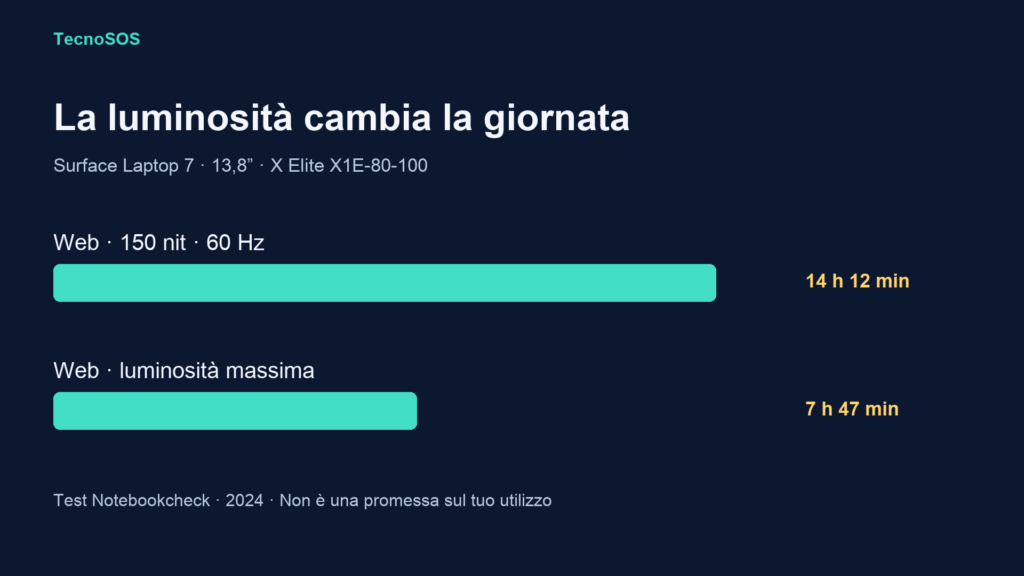
    L’impatto della luminosità sull’autonomia: impostare la luminosità dello schermo al massimo può quasi dimezzare la durata della batteria.

    Comprare il computer intero, non solo il processore

    Un altro confronto indipendente mette in luce un aspetto altrettanto importante: un Asus Vivobook S 15 con Snapdragon X Plus a 8 core e batteria da 70 Wh ha raggiunto circa 12 ore e 25 minuti di navigazione web.

    Nella stessa prova comparativa, un portatile concorrente basato su processore Intel Ultra 7 ha fatto registrare oltre 16 ore, ma grazie a una batteria notevolmente più grande da ben 99 Wh (circa il 41% più capiente).

    Questo dimostra una regola aurea: si acquista sempre un notebook completo, composto da processore, tecnologia del display e capacità della batteria in wattora (Wh), e non un chip isolato. Molti portatili Snapdragon X offrono un’eccellente autonomia, ma il risultato dipende sempre dal modello specifico e da come viene configurato.
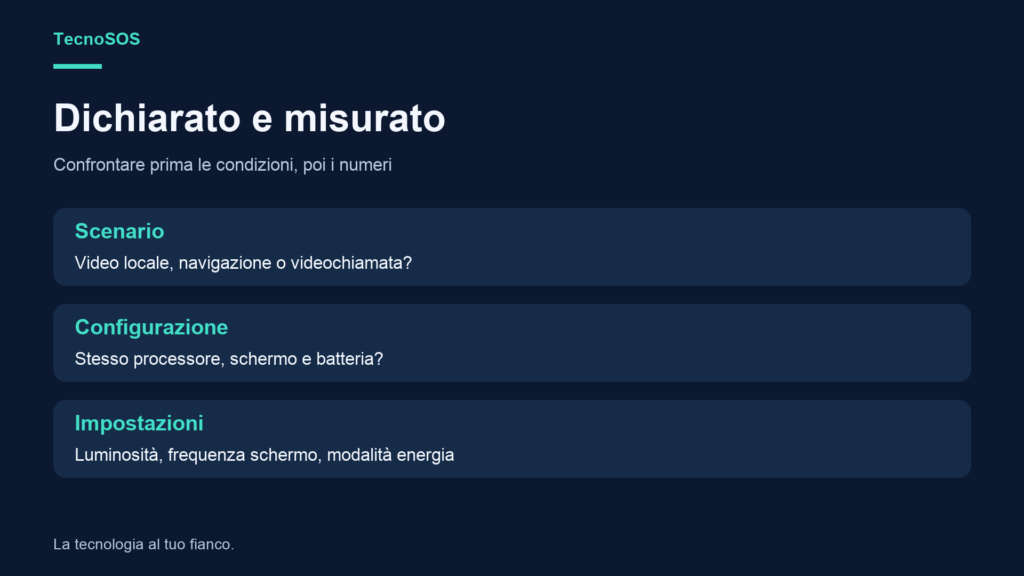
    Come valutare correttamente i test di autonomia: occorre sempre verificare lo scenario d’uso, la configurazione hardware e le impostazioni dello schermo.


    Prestazioni a batteria: addio al rallentamento senza spina?

    Un difetto storico di molti computer portatili tradizionali riguarda il calo delle prestazioni quando vengono scollegati dalla presa di corrente. Per preservare la batteria, molti sistemi riducono drasticamente la potenza del processore.

    I processori Snapdragon X hanno mostrato un comportamento particolarmente interessante: nelle prove indipendenti su applicazioni native, la velocità del processore è rimasta costante sia collegati alla presa sia funzionando a batteria.

    Questo significa che l’apertura dei file, lo scorrimento delle pagine web e la risposta generale del sistema restano sempre fluide e scattanti anche mentre si lavora in treno o su una panchina al parco.

    Resta comunque fondamentale verificare come si comportano i programmi specifici che utilizzate ogni giorno, poiché un ottimo punteggio in un test di laboratorio non garantisce automaticamente la velocità di un vecchio applicativo.
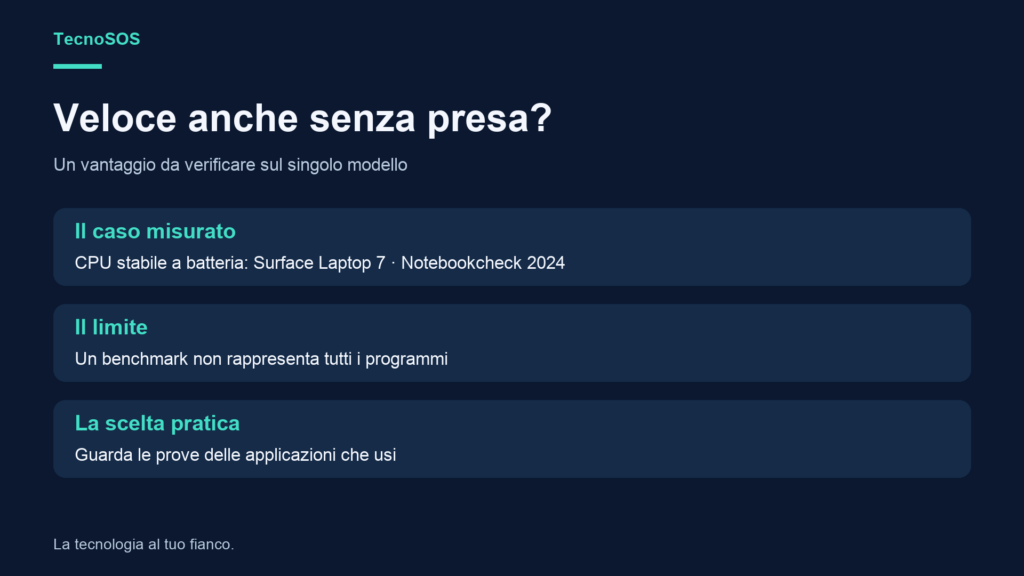
    Prestazioni costanti anche senza alimentatore: una risposta rapida e uniforme in mobilità, da verificare sulle proprie applicazioni d’uso quotidiano.


    Comfort acustico e temperature: silenzio nell’uso quotidiano

    Il comfort d’uso è un altro parametro fondamentale, soprattutto per chi lavora in ambienti silenziosi come biblioteche, studi domestici o uffici.

    Grazie alla grande efficienza energetica, i notebook con Snapdragon X dissipano meno calore durante i compiti di base:

    • Uso leggero: durante la videoscrittura, la lettura di documenti, la navigazione web o la consultazione della posta, la ventola di raffreddamento rimane spesso completamente ferma. Il portatile risulta totalmente muto e tiepido al tatto.
    • Uso intenso: se si mettono sotto sforzo tutti i componenti (ad esempio esportando un lungo filmato o effettuando conversioni pesanti), la temperatura interna sale inevitabilmente e le ventole entrano in funzione, raggiungendo livelli sonori udibili (nelle prove sotto carico il Surface ha toccato circa 40 decibel).

    Non bisogna quindi cadere nell’errore di considerare Snapdragon come sinonimo assoluto di “computer senza ventole” o “sempre freddo”. Il calore va comunque smaltito: è sempre buona abitudine utilizzare il portatile su superfici rigide e piane, evitando coperte o cuscini che possano ostruire le prese d’aria.
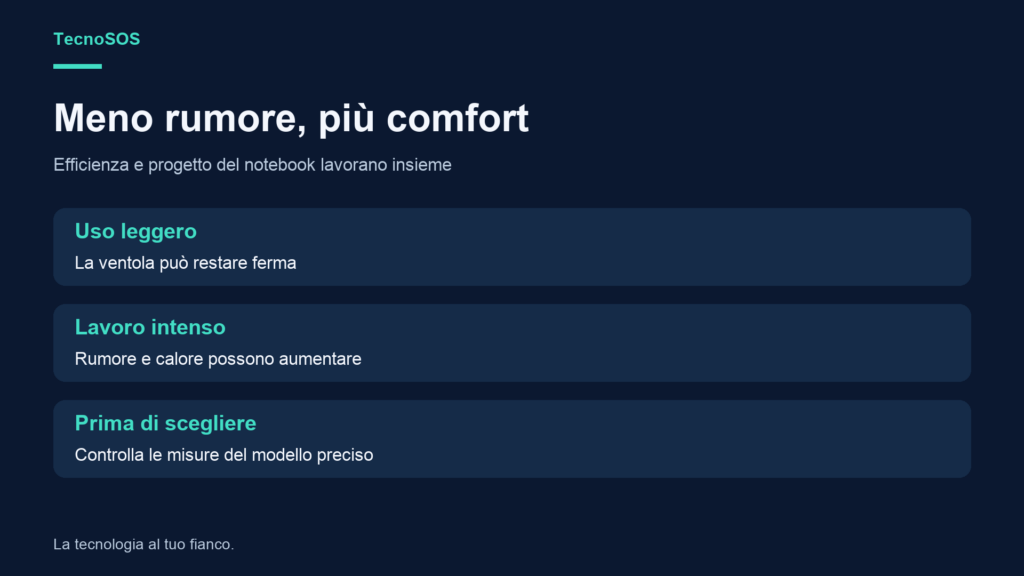
    Silenziosità e gestione termica: per compiti leggeri la ventola rimane spenta, ma sotto carico intenso il sistema di raffreddamento si fa sentire.


    Intelligenza Artificiale, NPU e TOPS: cosa significano queste sigle?

    Le campagne pubblicitarie dei nuovi computer puntano con forza su termini come Copilot+ PC, NPU e TOPS. Vediamo di fare chiarezza senza inutili tecnicismi.

    Chi fa cosa all’interno del computer?

    In un computer moderno il lavoro viene suddiviso tra componenti specializzati:

    1. CPU (Processore centrale): gestisce le attività generali del sistema operativo e dei normali programmi.
    2. GPU (Scheda grafica): si occupa della resa visiva a schermo, dei video e dell’elaborazione parallela.
    3. NPU (Unità di elaborazione neurale): è un chip dedicato esclusivamente a velocizzare determinati calcoli legati all’intelligenza artificiale.

    La NPU agisce come un assistente specializzato. Quando è presente e supportata dal programma in uso, esegue compiti avanzati consumando pochissima energia. Un esempio pratico e quotidiano sono gli effetti video avanzati durante le videochiamate (sfocatura dello sfondo, inquadratura automatica, contatto visivo virtuale e cancellazione dei rumori di fondo).

    Tuttavia, avere una NPU a bordo non significa che ogni operazione intelligente avvenga magicamente sul portatile: molti servizi moderni di intelligenza artificiale continuano a risiedere sui server internet e richiedono una connessione attiva.
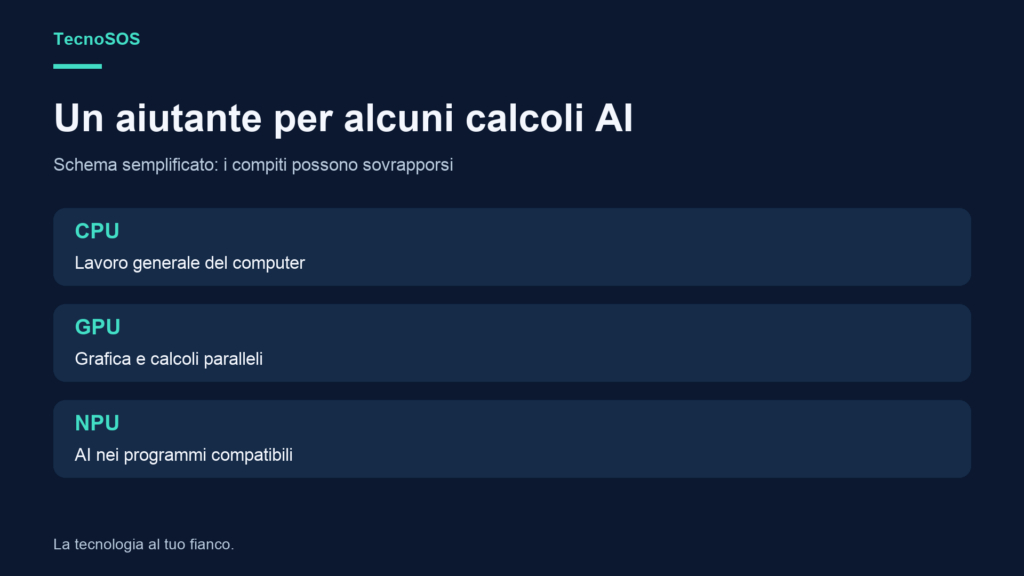
    La suddivisione dei compiti nei PC moderni: la CPU gestisce il sistema, la GPU cura la grafica e la NPU accelera le funzioni di intelligenza artificiale.

    Che cosa indicano i TOPS?

    I TOPS (acronimo di Trillion Operations Per Second) rappresentano il numero di mille miliardi di operazioni matematiche che la NPU può compiere ogni secondo come capacità teorica massima.

    Lo Snapdragon X Elite di prima generazione è accreditato di 45 TOPS. Questo numero non indica che il computer sia quarantacinque volte più veloce di un altro, né che si possano aprire quarantacinque applicazioni contemporaneamente.

    Si tratta di un valore teorico di picco: la reale utilità pratica dipende da quanto il software è ottimizzato, dalla memoria a disposizione e, soprattutto, dal fatto che i programmi che utilizzate abbiano integrato o meno funzioni specifiche per la NPU. Anche Intel e AMD integrano NPU competitive sulle rispettive piattaforme recenti: scegliere un computer basandosi unicamente sul numero più alto non ha senso pratico.
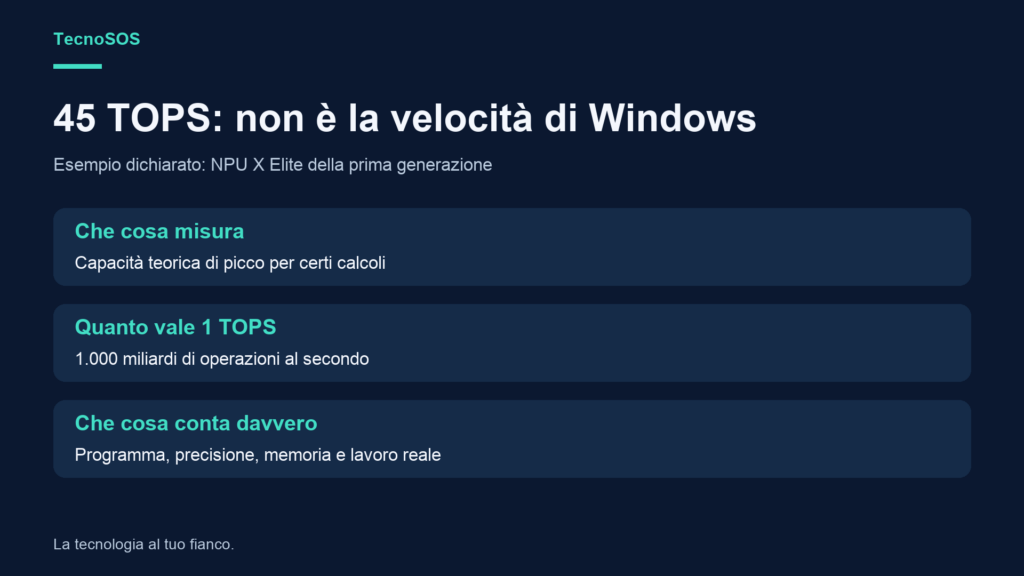
    Il significato dei TOPS: misura una capacità teorica di picco e non la velocità complessiva di Windows, che dipende dall’uso effettivo delle applicazioni.


    Riattivazione rapida: aprire il coperchio e ripartire subito

    Una delle comodità più apprezzate nell’uso quotidiano di uno smartphone o di un tablet è l’istantaneità: premendo un tasto, lo schermo si accende all’istante ed è subito pronto all’uso.

    Nei portatili Snapdragon X la tecnologia di sospensione moderna garantisce una riattivazione quasi immediata: sollevando il coperchio del notebook, il computer si risveglia in un attimo, permettendo di riprendere immediatamente il lavoro interrotto.

    È importante sottolineare che questa funzione non è un’esclusiva di Qualcomm: anche i notebook moderni con processori Intel e AMD offrono soluzioni di riattivazione rapida altrettanto efficaci. Il tempo effettivo di risveglio dipende dall’integrazione di Windows con il firmware e dalla quantità di applicazioni aperte.

    Un aspetto da monitorare sul modello prescelto è il consumo energetico a coperchio chiuso: un buon computer deve saper riposare senza consumare troppa batteria durante la notte o nello zaino.
    La comodità della ripresa rapida: aprire il portatile e ripartire all’istante è una funzione comoda, condivisa anche dai sistemi Intel e AMD moderni.


    Windows su architettura ARM e compatibilità: il vero nodo prima dell’acquisto

    Arriviamo ora al capitolo più importante per chiunque stia valutando l’acquisto: i miei programmi e i miei accessori funzioneranno regolarmente?

    I tradizionali computer Windows montano processori Intel o AMD, basati sull’architettura chiamata x86/x64. I processori Snapdragon, invece, utilizzano l’architettura ARM, che “parla una lingua differente”. Per l’utente comune l’interfaccia di Windows 11 è identica, ma sotto il cofano si delineano tre scenari distinti.
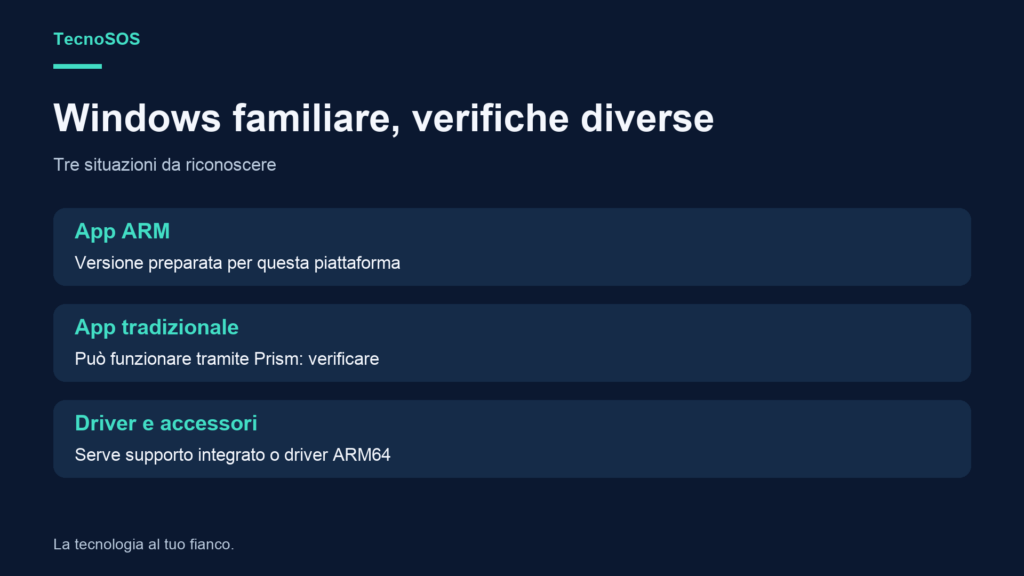
    Le tre categorie di software e accessori su Windows su ARM: applicazioni native, programmi emulati tramite Prism e driver per periferiche esterne.

    1. Applicazioni native per ARM

    Sono i programmi riscritti dagli sviluppatori appositamente per questa nuova architettura. Rientrano in questo gruppo i browser moderni (Google Chrome, Microsoft Edge), la suite Microsoft Office e molti strumenti di produttività diffusi. Queste applicazioni funzionano al massimo della velocità e con la massima efficienza energetica.

    2. Applicazioni tradizionali ed emulatore Prism

    Se un programma è stato creato per i vecchi processori Intel o AMD, Windows 11 interviene automaticamente con uno strumento di traduzione trasparente chiamato Prism. Nella maggior parte dei casi l’applicazione si avvia regolarmente, anche se potrebbe impiegare qualche istante in più all’apertura o richiedere un consumo leggermente superiore. Moltissimi software aziendali e di lavoro funzionano bene, ma non vi è una garanzia universale.

    3. Driver, stampanti, scanner e periferiche hardware

    Questo è il punto che richiede la massima attenzione. L’emulatore Prism traduce i normali programmi, ma non può tradurre i driver di sistema. I driver sono i software che consentono al computer di dialogare con le periferiche fisiche.

    Cosa comporta questo nel quotidiano?

    • Stampanti e scanner: molte stampanti moderne funzionano senza problemi tramite i driver standard già presenti in Windows o lo standard Mopria per la stampa di base. Se però utilizzate una stampante multifunzione datata, o se avete bisogno di funzioni avanzate proprietarie (come la scansione fronte-retro gestita dal software della stampante), è indispensabile verificare sul sito del produttore la disponibilità di driver specifici per Windows 11 ARM64.
    • Accessori particolari: tavolette grafiche con penna avanzata, interfacce audio esterne per musicisti, lettori di smart card o chiavette di firma digitale richiedono driver aggiornati per funzionare a dovere.
    • Videogiochi e sistemi anti-cheat: i giochi per computer più complessi che integrano sistemi di protezione a livello di sistema operativo (anti-cheat) o istruzioni grafiche proprietarie potrebbero non avviarsi affatto. Snapdragon X non è pensato come piattaforma per il gaming avanzato.
    • Software aziendali e VPN: se utilizzate il computer per lavoro e vi collegate alla rete aziendale tramite VPN proprietarie o antivirus aziendali gestiti centralmente, è fondamentale chiedere conferma al proprio reparto informatico prima del passaggio.
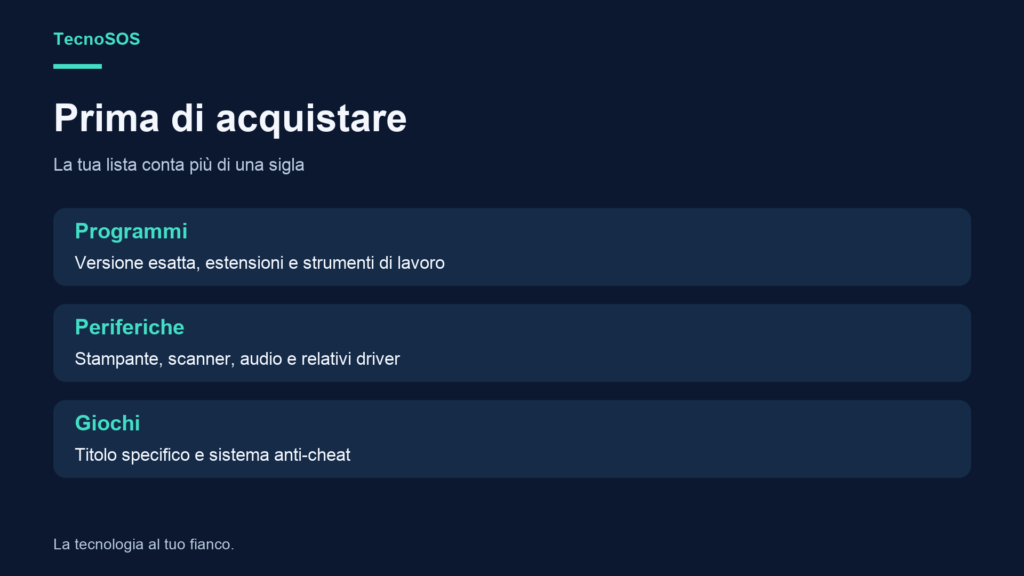
    La verifica preliminare prima dell’acquisto: controllate sempre la lista esatta dei programmi indispensabili, delle periferiche e degli eventuali giochi.


    Confronto equilibrato: a chi conviene Snapdragon X e quando scegliere Intel o AMD?

    Nessuna tecnologia è perfetta per chiunque: la scelta migliore dipende sempre dalle vostre abitudini personali e dalle vostre esigenze di lavoro.
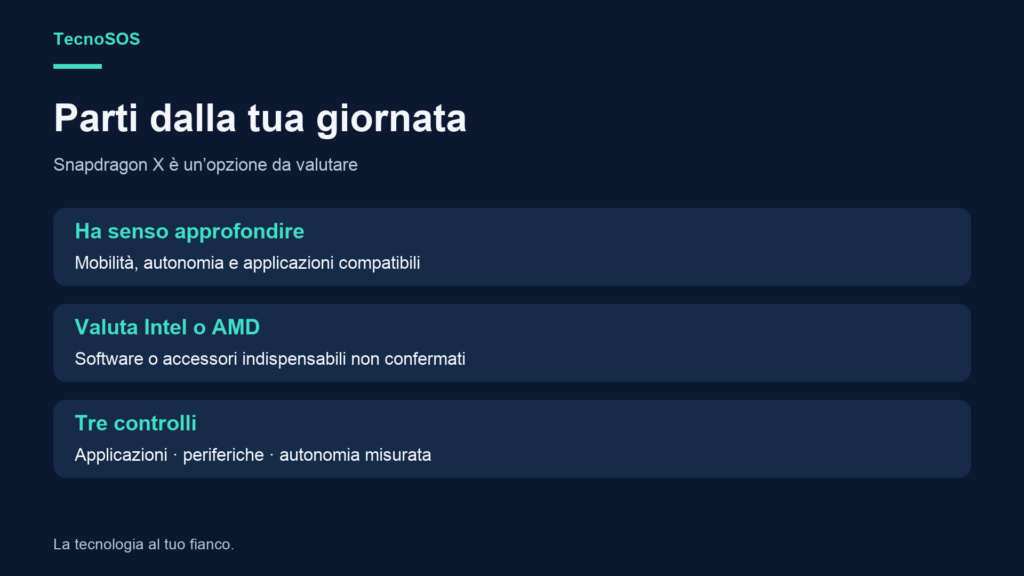
    La scelta consapevole: valutate se privilegiare la mobilità e l’autonomia oppure la compatibilità assoluta con vecchi accessori e programmi.

    A chi conviene scegliere Snapdragon X

    • A chi cerca un portatile da usare frequentemente lontano dalla presa di corrente e desidera viaggiare leggeri.
    • A chi svolge attività di ufficio, studio, navigazione web, gestione email, scrittura testi e visione di filmati in streaming.
    • A chi dà molta importanza al silenzio assoluto nell’uso quotidiano e all’avvio istantaneo.
    • A chi utilizza programmi moderni, già aggiornati o compatibili con l’ambiente ARM.

    Quando è preferibile scegliere un processore tradizionale Intel o AMD

    • A chi dipende in modo vincolante da vecchi software gestionali, programmi contabili o applicativi specialistici mai aggiornati.
    • A chi deve collegare periferiche datate (vecchi scanner, strumenti di laboratorio, accessori specifici) prive di driver ARM64.
    • Agli appassionati di videogiochi per PC, che richiedono massima compatibilità con l’intero catalogo e con i sistemi anti-cheat.
    • A chi lavora in ambienti aziendali rigidi che non hanno ancora certificato e collaudato le piattaforme ARM.

    Tabella riassuntiva: vantaggi, limiti e utilizzi consigliati

    Per avere una visione d’insieme chiara e immediata, ecco un quadro riassuntivo delle caratteristiche dei notebook con processori Snapdragon X rispetto ai sistemi tradizionali:

    CaratteristicaPunti di forza (Vantaggi)Possibili limiti da considerareA chi è consigliato
    Autonomia della batteriaOttima efficienza nell’uso leggero e multimediale; molte ore di navigazione a luminosità moderata.La luminosità massima dello schermo e compiti pesanti riducono significativamente la durata.Professionisti in mobilità, studenti, pendolari e viaggiatori frequenti.
    Prestazioni in mobilitàVelocità costante e reattività preservata anche staccando il cavo di alimentazione.Le prestazioni possono variare con software eseguiti sotto emulazione non nativa.Chi lavora spesso fuori ufficio e necessita di continuità operativa.
    Comfort acustico e caloreVentola spesso completamente ferma e chassis fresco durante compiti da ufficio e streaming.Sotto carichi gravosi prolungati le ventole si attivano e il calore aumenta.Chi apprezza la massima silenziosità in camera, studio o biblioteca.
    Intelligenza Artificiale (NPU)NPU dedicata da 45 o più TOPS per accelerare effetti video e audio consumando poca energia.I TOPS misurano picchi teorici; molte funzioni AI richiedono ancora connessione cloud.Chi partecipa a numerose videoconferenze e usa strumenti creativi supportati.
    Compatibilità software e hardwareApp native veloci ed efficienti; ottimo emulatore Prism integrato per app comuni.Driver non traducibili: problemi possibili con vecchie periferiche, scanner e giochi con anti-cheat.Chi usa software moderno e accessori recenti verificati prima dell’acquisto.

    Tre notebook Snapdragon X a confronto

    Per aiutarvi a orientarvi tra le proposte disponibili sul mercato, analizziamo nel dettaglio tre modelli significativi con pregi tecnici e aspetti specifici da verificare.


    1. Samsung Galaxy Book4 Edge (15,6″)
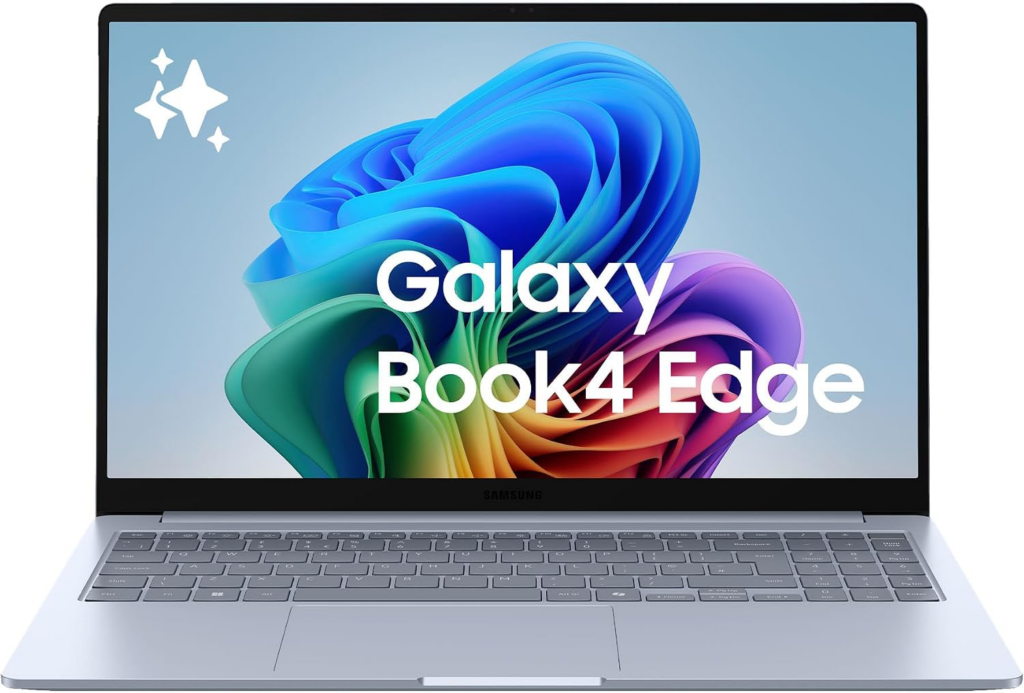
    Il Samsung Galaxy Book4 Edge è un portatile che unisce la comodità di uno schermo generoso da 15,6 pollici a uno chassis in alluminio sottile e maneggevole, rifinito nella sofisticata colorazione Sapphire Blue. È equipaggiato con processore Snapdragon X, affiancato da 16 GB di memoria RAM e un veloce disco SSD da 512 GB.

    Punti interessanti da evidenziare:

    • Integrazione con il mondo Galaxy: dialoga in modo naturale con gli smartphone del marchio tramite l’app Collegamento a Windows, permettendo di visualizzare lo schermo del telefono sul PC, lanciare app mobili e sfruttare funzioni smart condivise.
    • Dotazione di porte completa: a differenza di molti ultraportatili moderni, offre due porte veloci USB 4.0, un’uscita HDMI 2.1 (comoda per monitor esterni), lettore per schede microSD e presa per cuffie.
    • Batteria e ricarica veloce: integra una batteria da 59,1 Wh con ricarica rapida (fino al 45% in circa 30 minuti con l’alimentatore USB-C in dotazione) e fino a 27 ore di autonomia video dichiarata in condizioni di laboratorio.
    • Connettività avanzata: supporto completo alle reti veloci Wi-Fi 7 per una navigazione stabile e a bassa latenza.

    Aspetti da verificare prima dell’acquisto:

    • Autonomia nell’uso quotidiano: il dato dichiarato si riferisce alla visione di video locali; l’autonomia con navigazione web, lavoro da ufficio e luminosità sostenuta risulterà inferiore.
    • Retroilluminazione della tastiera: alcune recensioni di acquirenti hanno segnalato che specifiche configurazioni di questo modello possono non presentare la tastiera retroilluminata, a differenza di quanto talvolta riportato sommariamente nelle descrizioni online; è bene verificare la scheda tecnica dettagliata.

    2. Acer Swift Go 14 AI (14,5″)

    L’Acer Swift Go 14 AI è una proposta equilibrata e votata alla produttività quotidiana. Si presenta con una scocca elegante in alluminio dal peso contenuto (circa 1,32–1,36 kg) e racchiude il processore Snapdragon X Plus (X1P-42-100 a 8 core), 16 GB di RAM e un capiente spazio di archiviazione con SSD da 1 TB.

    Punti interessanti da evidenziare:

    • Spazio di archiviazione generoso: l’unità a stato solido da 1 TB offre abbondante spazio per conservare documenti, fotografie e video senza doversi preoccupare di memorie esterne.
    • Display fluido e definito: lo schermo da 14,5 pollici in formato 16:10 (risoluzione WUXGA 1920×1200) supporta una frequenza di aggiornamento fino a 120 Hz e copre il 100% dello spazio colore sRGB, garantendo immagini fluide e colori naturali.
    • Certificazione Copilot+ PC: la NPU Hexagon integrata eroga 45 TOPS per gestire le funzioni grafiche di Windows Studio Effects e Live Captions per la traduzione in tempo reale.
    • Portabilità e porte: include due porte USB4 Type-C multifunzione, Wi-Fi 7 e caricatore da 65W presente all’interno della confezione.

    Aspetti da verificare prima dell’acquisto:

    • Dotazione di accessori: la presenza di porte HDMI native o di adattatori dedicati nella scatola può variare in base alla specifica confezione commerciale.
    • Verifica della tastiera: controllate sempre con attenzione che la variante in vendita disponga del layout di tastiera italiana QWERTY, soprattutto in presenza di venditori terzi o spedizioni internazionali.

    3. Lenovo Yoga Slim 7 (14″ OLED)
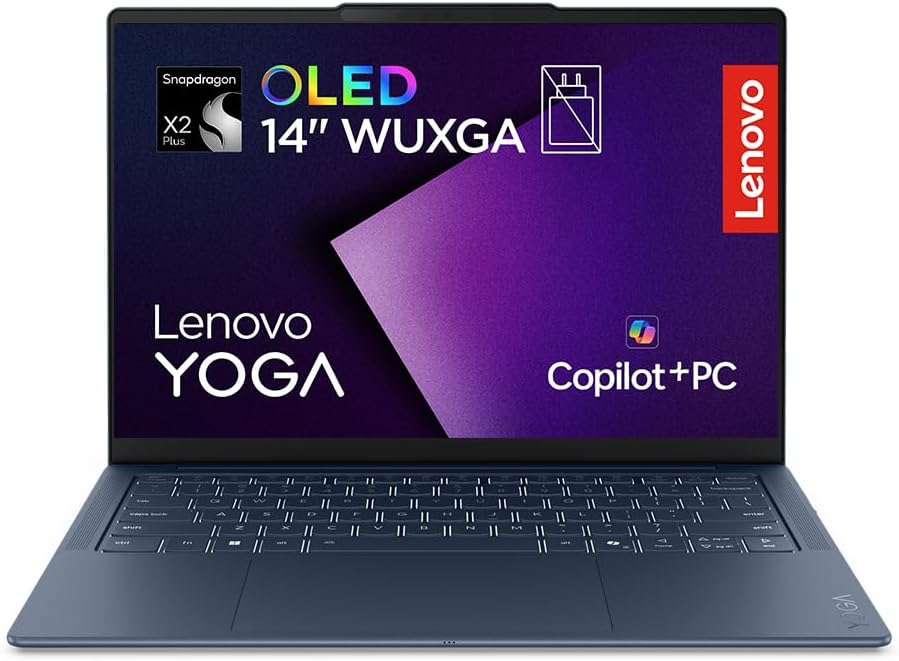
    Il Lenovo Yoga Slim 7 (identificato anche come serie Slim 7x da 14″) rappresenta una soluzione di fascia alta caratterizzata da grande leggerezza e da uno schermo di qualità visiva superiore. È mosso dal processore Snapdragon X2 Plus (X2P-42-100), abbinato a 16 GB di memoria RAM e 512 GB di archiviazione SSD.

    Punti interessanti da evidenziare:

    • Display OLED d’eccellenza: il pannello OLED da 14 pollici WUXGA offre colori vividi, neri assoluti, supporto Dolby Vision, calibrazione di fabbrica X-Rite e una luminosità di picco fino a 600 nit, ideale anche per ambienti luminosi.
    • Leggerezza da primato: con uno spessore di appena 13,9 mm e un peso di partenza di circa 1,14 kg, è un vero peso piuma facile da infilare in qualsiasi borsa.
    • Batteria generosa: vanta una batteria capiente da 70 Wh, supportata da tre porte USB-C compatibili con la ricarica rapida Power Delivery.
    • Reparto multimediale curato: webcam da 5 megapixel con sensore a infrarossi per il riconoscimento facciale Windows Hello, interruttore fisico per la privacy della fotocamera e sistema audio a 4 altoparlanti con Dolby Atmos.

    Aspetti da verificare prima dell’acquisto:

    • Caricabatterie non incluso nella confezione: in ottemperanza alle direttive europee sulla riduzione dei rifiuti elettronici, il produttore non include l’alimentatore nella scatola. Per ricaricarlo è necessario utilizzare un alimentatore USB-C Power Delivery (consigliato tra 45W e 65W) già in vostro possesso o acquistarlo separatamente.
    • Piattaforma X2 Plus di recente introduzione: trattandosi di una variante di seconda generazione, è opportuno verificare l’esatto codice del modello e i riscontri di compatibilità specifici prima dell’ordine.

    Domande Frequenti (FAQ)

    1. Posso usare Microsoft Word, Excel e la posta sui PC Snapdragon X?

    Sì, assolutamente. La suite Microsoft Office (Word, Excel, PowerPoint, Outlook) e i principali browser come Chrome ed Edge sono disponibili in versione nativa per ARM. Si avviano rapidamente, funzionano senza intoppi e beneficiano appieno della lunga durata della batteria.

    2. La mia vecchia stampante o lo scanner di casa funzioneranno?

    Dipende dal modello e dall’anno di produzione. Se la stampante supporta gli standard moderni di Windows (come la tecnologia Mopria), la stampa di base funzionerà immediatamente. Se invece si tratta di un vecchio modello che richiede driver specifici creati dal costruttore molti anni fa, e tale costruttore non ha rilasciato driver per Windows ARM64, alcune funzioni (come la scansione o il fronte-retro) potrebbero non essere disponibili. È indispensabile consultare il supporto del produttore della periferica.

    3. Posso giocare a qualsiasi videogioco per PC su questi notebook?

    No, la compatibilità con i videogiochi è parziale. I giochi più semplici e i titoli casual possono funzionare tramite l’emulatore interno, ma i titoli complessi che richiedono schede video dedicate potenti o che utilizzano sistemi di protezione anti-cheat a livello di kernel di sistema potrebbero non avviarsi affatto. Se il gioco è la vostra priorità principale, un computer tradizionale con scheda grafica dedicata resta la scelta più indicata.

    4. La batteria dura davvero oltre 20 ore come dicono gli annunci?

    Nell’uso misto reale no, ma l’autonomia resta comunque ottima. I valori superiori a 20 ore si ottengono quasi esclusivamente guardando filmati già registrati a luminosità contenuta. Navigando su internet, lavorando con documenti e gestendo le email quotidiane ci si può attendere una durata realistica compresa generalmente tra le 11 e le 14 ore a luminosità media, che rappresenta comunque un eccellente risultato per coprire un’intera giornata fuori casa.

    5. Cosa succede se provo a installare un programma tradizionale non espressamente aggiornato?

    Se il programma è una normale applicazione per Windows, il sistema operativo lo avvia automaticamente attraverso il motore di traduzione Prism. Nella stragrande maggioranza dei casi il programma funzionerà normalmente. Le uniche eccezioni riguardano programmi che installano driver di basso livello nel sistema operativo o utility molto datate.

    6. Uno Snapdragon X è consigliabile per lo smart working o per uno studente?

    Sì, è uno dei suoi campi di utilizzo ideali. Per navigare, partecipare a videoconferenze, redigere tesi o relazioni, compilare fogli di calcolo e studiare in mobilità, questi notebook offrono una combinazione eccellente di silenziosità, reattività, peso piuma e autonomia prolungata.


    Conclusioni pratiche: la lista di controllo prima dell’acquisto

    I computer con processore Snapdragon X rappresentano una ventata di aria fresca nel mercato dei portatili Windows. Offrono finalmente un’esperienza paragonabile a quella degli smartphone più moderni: grande efficienza, silenziosità nei compiti ordinari e una risposta immediata quando si apre il coperchio.

    Tuttavia, per evitare delusioni dopo l’acquisto, vi consigliamo di effettuare sempre tre semplici controlli preventivi:

    1. Compilate la lista dei vostri programmi irrinunciabili: verificate sul sito degli sviluppatori se sono già disponibili in versione ARM o se funzionano regolarmente sotto Windows 11.
    2. Controllate gli accessori esterni: cercate sul sito del produttore della vostra stampante o dello scanner se esistono driver compatibili con la versione ARM64 di Windows.
    3. Valutate l’autonomia sul vostro utilizzo reale: cercate recensioni che abbiano misurato il consumo nella navigazione web reale e ricordate che alzare al massimo la luminosità dello schermo ridurrà sensibilmente le ore a disposizione.

    Nota editoriale: La presente pubblicazione costituisce un’analisi ragionata e comparativa redatta sulla base delle specifiche tecniche ufficiali e delle misurazioni condotte da testate giornalistiche indipendenti di settore. Non costituisce una prova diretta effettuata nei laboratori della nostra redazione.

    Informativa sulla trasparenza: Alcuni dei link presenti in questa pagina possono essere link di affiliazione. In qualità di Affiliato Amazon, TecnoSOS può percepire una commissione pubblicitaria per gli acquisti idonei effettuati attraverso tali collegamenti, senza alcun sovrapprezzo per l’acquirente.


    TecnoSOS – La tecnologia al tuo fianco

  • 5 telecamere Wi-Fi e 4G per casa: dalla IPCAM più economica alla più completa

    5 telecamere Wi-Fi e 4G per casa: dalla IPCAM più economica alla più completa

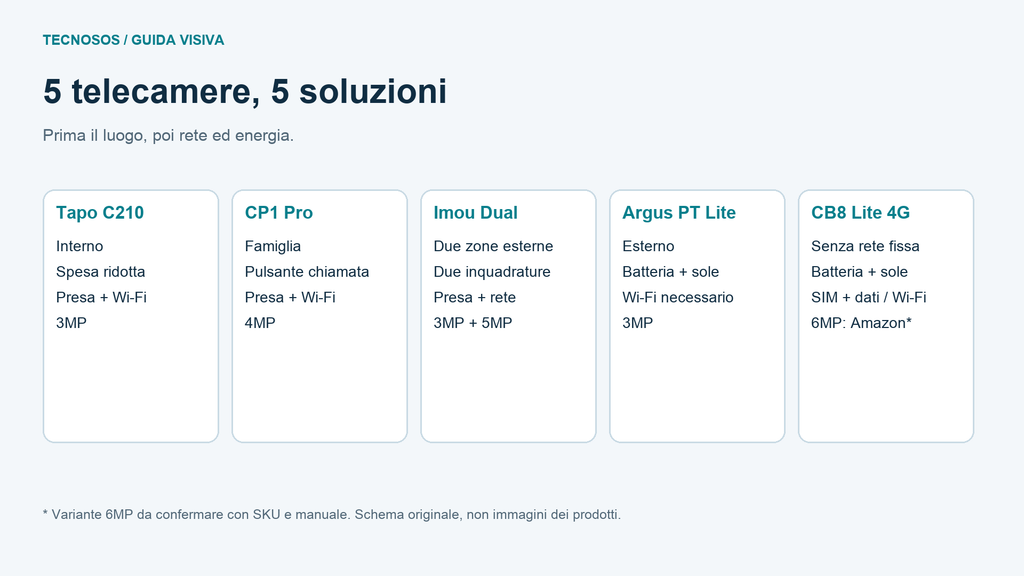
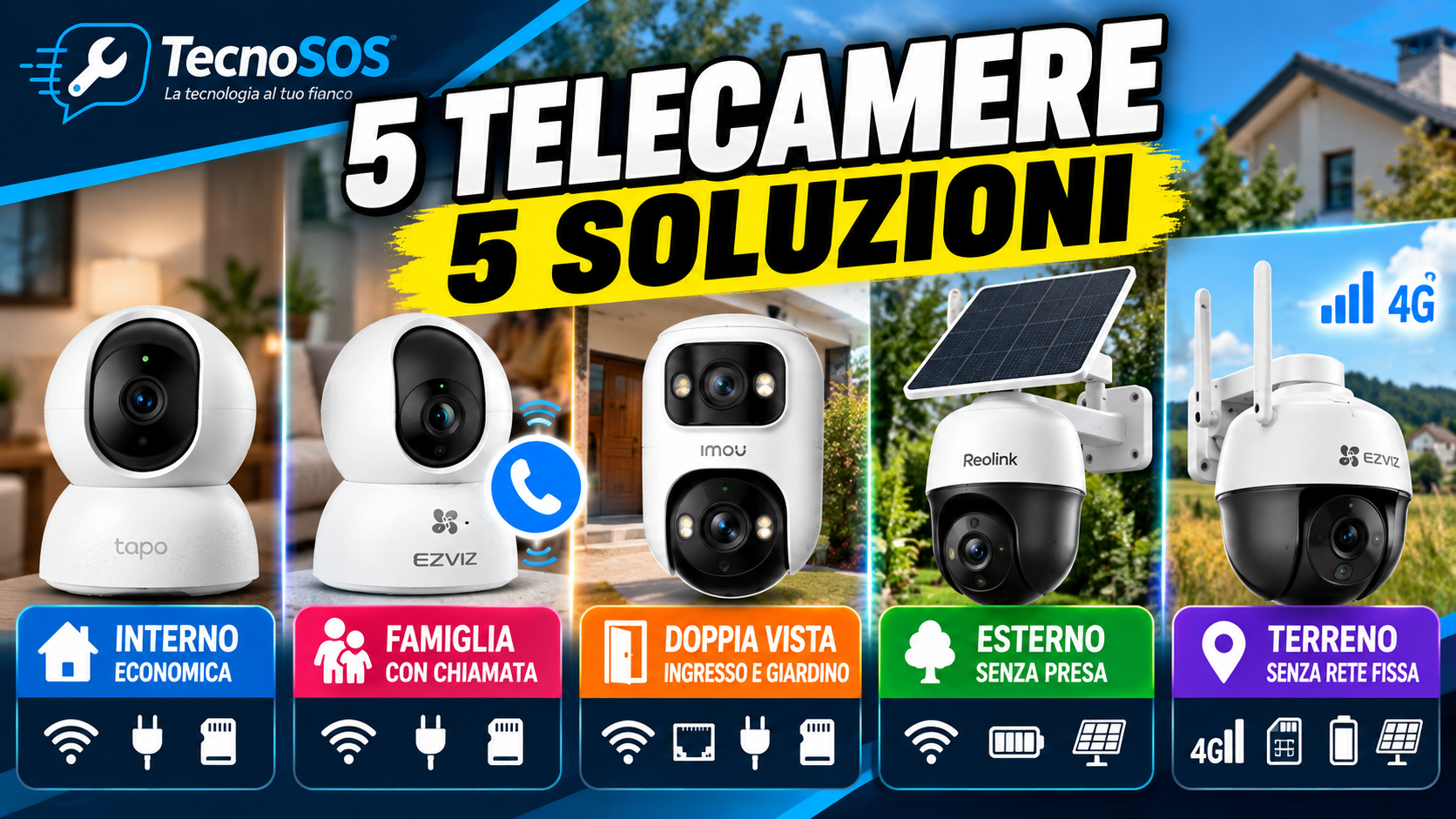
    Quando si decide di installare una telecamera per proteggere la propria abitazione o controllare un familiare, l’errore più comune è cercare il modello “migliore in assoluto” o quello con la scheda tecnica più complessa. Nel mondo della videosorveglianza domestica, però, una classifica universale non ha senso: il vero filo conduttore deve essere 5 telecamere, 5 soluzioni diverse in base al luogo e all’esigenza.

    Prima di valutare le singole caratteristiche di un prodotto, la scelta deve sempre partire da sei domande fondamentali:

    • Interno o esterno? Una telecamera per il salotto non ha bisogno di protezioni contro pioggia e gelo, mentre per un cortile serve una scocca certificata per resistere alle intemperie.
    • C’è una presa elettrica vicina? Se il punto d’installazione dispone di corrente, una telecamera alimentata a filo garantisce continuità senza doversi preoccupare dell’autonomia; se non ci sono prese, occorre una soluzione a batteria.
    • Arriva il segnale Wi-Fi? Il router di casa deve coprire in modo stabile il punto esatto in cui verrà posizionata la videocamera.
    • Serve una rete cellulare 4G? In luoghi privi di linea telefonica e modem (come rustici, capanni o seconde case), la connessione mobile diventa l’unico modo per ricevere immagini e notifiche sullo smartphone.
    • C’è un’esigenza di comunicazione familiare? Se l’obiettivo principale è parlare facilmente con un anziano o un bambino, funzioni come l’audio a due vie o un tasto di chiamata rapido integrato fanno la differenza.
    • Come registrare i video? Si può scegliere di conservare i filmati localmente su una scheda di memoria microSD senza canoni mensili, oppure attivare un servizio cloud a pagamento per salvare le registrazioni all’esterno.

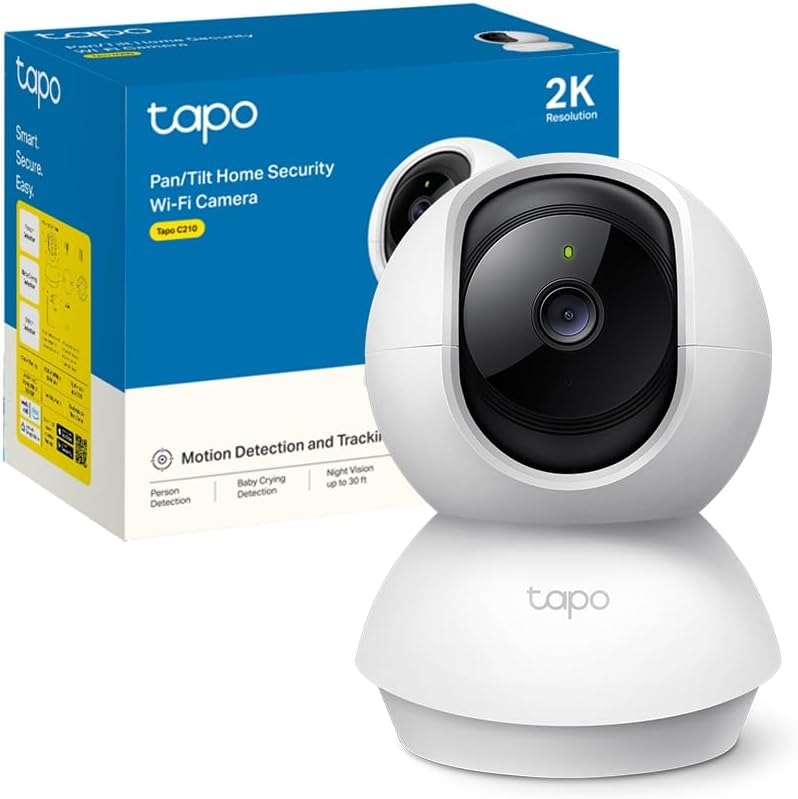
    1. Tapo C210: la soluzione economica da interno

    • Scenario ideale: appartamenti, stanze singole o piccoli ambienti dove si desidera sorvegliare una stanza o gli animali domestici spendendo il minimo indispensabile.
    • Caratteristiche principali: sensore da 3 Megapixel (risoluzione 2304 × 1296 pixel), testa motorizzata con movimento orizzontale a 360° e verticale a 114°, illuminazione notturna a infrarossi fino a circa 9 metri, rilevamento del movimento, audio bidirezionale per ascoltare e parlare attraverso l’applicazione e compatibilità con gli assistenti vocali Alexa e Google Assistant.
    • Vantaggi: spesa iniziale estremamente contenuta (spesso nell’ordine dei 20-25 euro), configurazione guidata molto semplice tramite app e possibilità di orientare l’inquadratura da remoto in qualsiasi direzione.
    • Limiti: è progettata esclusivamente per ambienti interni (non resiste all’acqua né alla polvere), richiede la vicinanza continua a una presa di corrente a muro e necessita di una connessione Wi-Fi sempre attiva.
    • Alimentazione: a filo, tramite il trasformatore da collegare alla normale presa elettrica domestica.
    • Rete: opera unicamente su reti senza fili Wi-Fi a 2,4 GHz.
    • Memoria e registrazione: alloggiamento per schede di memoria microSD fino a 512 GB per la registrazione locale, oltre all’opzione con abbonamento cloud Tapo Care.
    • Cosa verificare prima dell’acquisto: controllate sulla confezione la compatibilità con il taglio di microSD desiderato (fino a 512 GB).
    • Vedi su Amazon

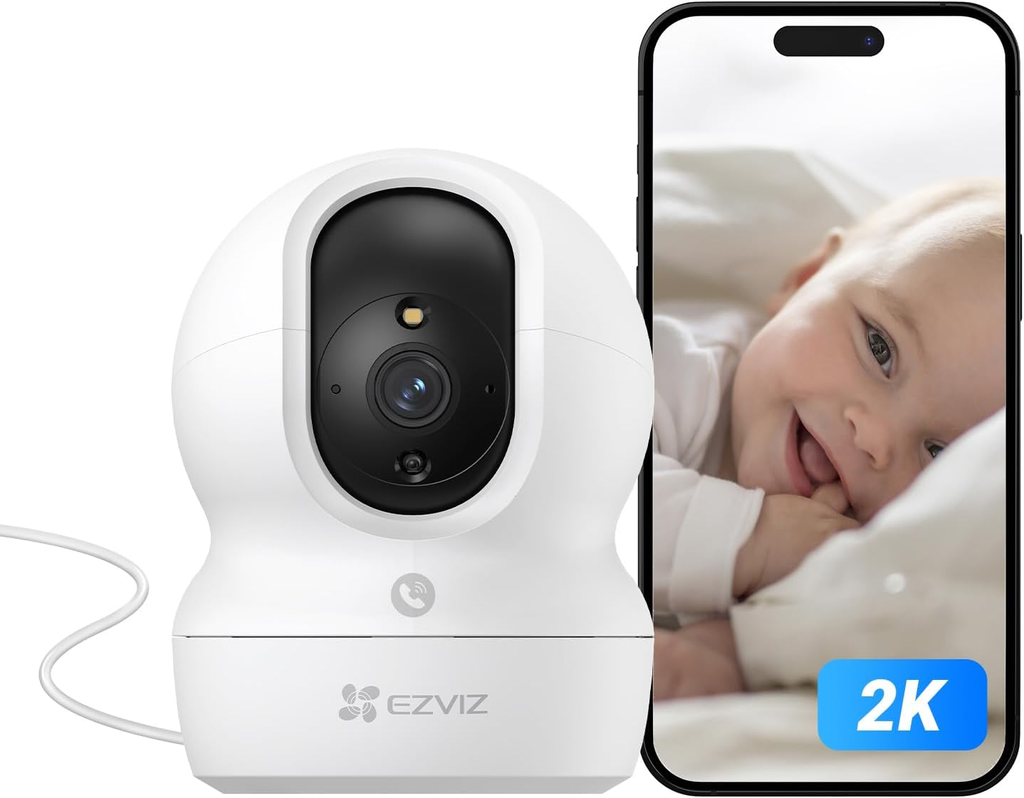
    2. EZVIZ CP1 Pro 4MP: vicinanza alla famiglia e comunicazione con un tocco

    • Scenario ideale: ambienti domestici condivisi con bambini, ragazzi o persone anziane, dove la telecamera serve soprattutto a mantenere un contatto vocale e visivo immediato con chi è a casa.
    • Caratteristiche principali: risoluzione video 4 Megapixel (2K+ a 1440p), obiettivo motorizzato con ampia rotazione (340° orizzontale e 55° verticale), visione notturna, rilevamento dei movimenti umani e dei rumori forti, audio a due vie e un pulsante fisico a sfioramento posizionato sul corpo della telecamera.
    • Vantaggi: il tasto fisico consente a chi si trova nella stanza di avviare con un solo tocco una notifica di chiamata verso lo smartphone dei familiari collegati all’app, senza dover toccare un telefono o comporre numeri. La qualità video a 4MP offre dettagli molto nitidi e supporta anche il Wi-Fi a doppia banda.
    • Limiti: è un dispositivo da interno alimentato a filo continuo. È importante ricordare che non è un dispositivo di telesoccorso salvavita e non contatta i servizi di pronto intervento o il 112: invia unicamente una notifica di chiamata all’interno dell’applicazione EZVIZ.
    • Alimentazione: elettrica da presa a muro continua tramite cavo.
    • Rete: connettività Wi-Fi a 2,4 GHz e anche a 5 GHz nelle versioni dual-band.
    • Memoria e registrazione: alloggiamento per scheda microSD locale fino a 512 GB e supporto al cloud EZVIZ CloudPlay.
    • Cosa verificare prima dell’acquisto: assicuratevi che si tratti effettivamente della versione “Pro” dotata del tasto touch per le chiamate e del Wi-Fi dual band, evitando le varianti base che ne sono sprovviste.
    • Vedi su Amazon

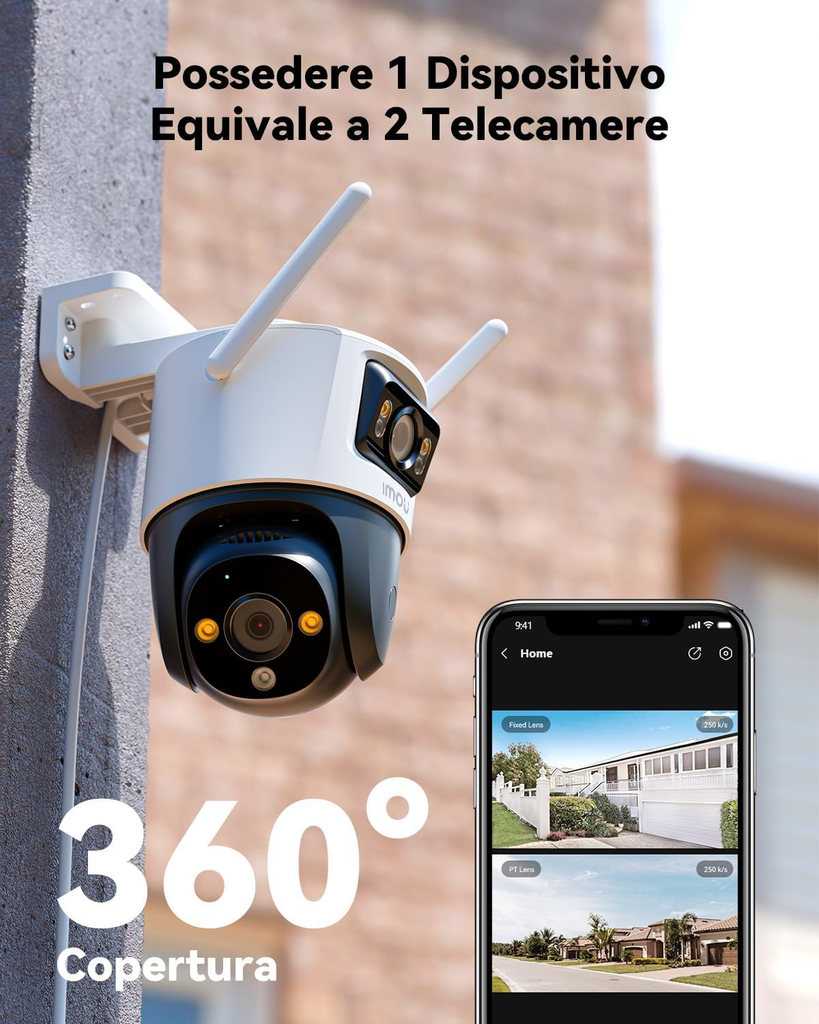
    3. Imou Cruiser Dual (3MP + 5MP): due zone sorvegliate con un unico dispositivo

    • Scenario ideale: ingressi, viali d’accesso, cortili o angoli perimetrali dove è necessario tenere sotto controllo fisso un punto sensibile (come la porta o il cancello) e contemporaneamente esplorare l’area circostante.
    • Caratteristiche principali: architettura a doppio obiettivo indipendente: una lente fissa grandangolare da 3 Megapixel (orientabile a mano in fase di montaggio) e una testa motorizzata da 5 Megapixel con rotazione orizzontale di 355° e verticale di 90°. Include scocca protettiva impermeabile IP66, visione notturna a colori con faretti LED, sirena integrata e rilevamento smart di persone e veicoli con inseguimento automatico.
    • Vantaggi: sostituisce l’installazione di due telecamere separate, dimezzando fori e cavi all’esterno. Mentre l’ottica fissa vigila senza sosta sull’accesso principale, quella motorizzata può seguire un soggetto che si muove nel cortile.
    • Limiti: necessita di un cavo di alimentazione portato all’esterno (non funziona a batteria). La dicitura commerciale “4K” deriva dalla somma matematica dei due sensori (3MP + 5MP = 8MP totali), ma non si tratta di un singolo flusso video 4K a 3840 × 2160 pixel: la telecamera invia due inquadrature distinte.
    • Alimentazione: alimentatore continuo da rete a 12V.
    • Rete: connettività Wi-Fi 6 (a 2,4 GHz) e comoda porta di rete cablata Ethernet LAN.
    • Memoria e registrazione: alloggiamento per schede microSD locali (con supporto da 256 GB a 512 GB a seconda del lotto) con registrazione continua o su evento, oltre al cloud.
    • Cosa verificare prima dell’acquisto: controllate la combinazione esatta dei sensori (la versione qui descritta abbina 3MP e 5MP, mentre esistono varianti con diverse risoluzioni).
    • Vedi su Amazon

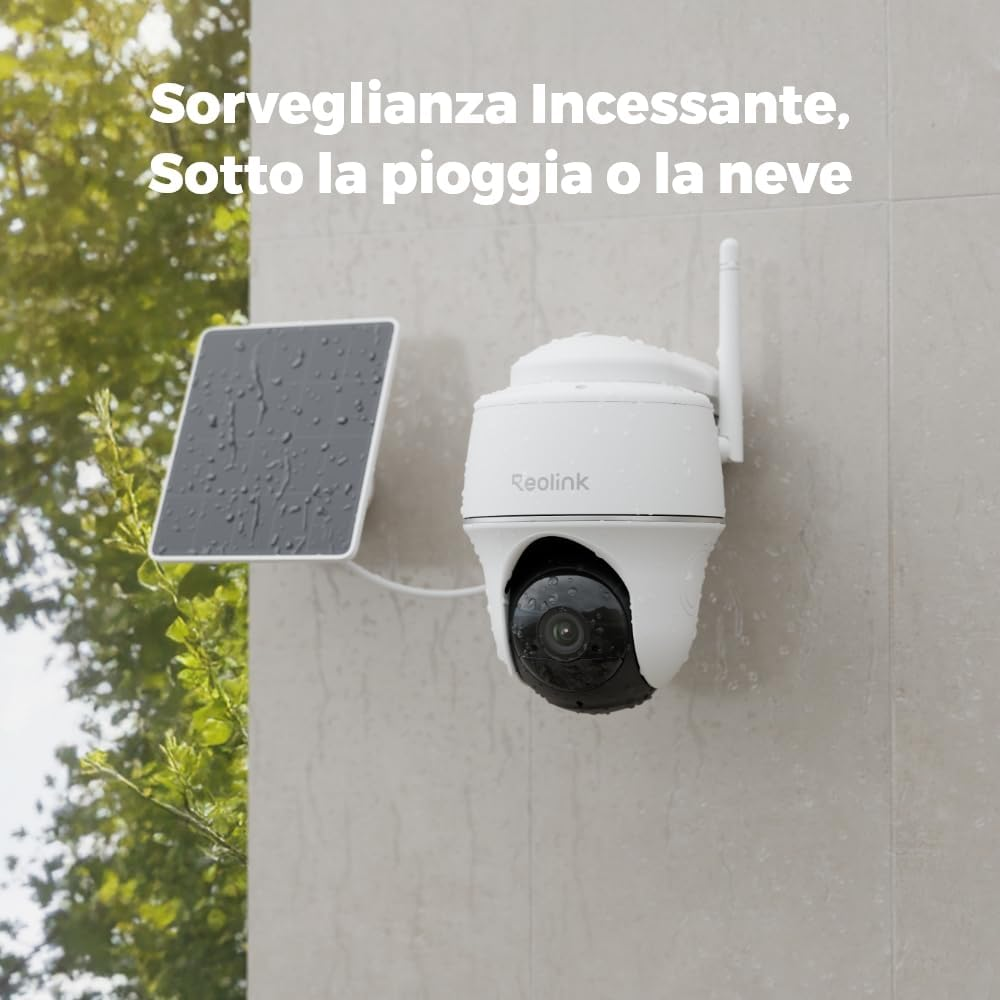
    4. Reolink Argus PT Lite: esterno senza fili a ricarica solare (Wi-Fi obbligatorio)

    • Scenario ideale: giardini, terrazzi, pareti perimetrali o ingressi esterni dove non esistono prese di corrente o canaline, ma è presente una buona copertura del Wi-Fi di casa.
    • Caratteristiche principali: risoluzione video da 3 Megapixel, movimento panoramico motorizzato a 360°, sensore a infrarossi passivi (PIR) per rilevare persone e veicoli limitando i falsi allarmi, visione notturna a infrarossi fino a 10 metri, scocca per esterni IP64, batteria ricaricabile integrata e predisposizione per pannello solare Reolink.
    • Vantaggi: montaggio completamente senza fili, senza bisogno di chiamare un elettricista per posare canaline. Il pannello solare mantiene carica la batteria durante le giornate di luce.
    • Limiti: il pannello solare fornisce corrente ma non porta Internet: se il segnale Wi-Fi non raggiunge quel punto del giardino, la telecamera non potrà comunicare con lo smartphone. Inoltre, per non esaurire la batteria, non registra in modo continuo 24 ore su 24, ma solo brevi clip quando rileva un movimento. Nei mesi invernali o con esposizioni ombreggiate la ricarica solare può ridursi.
    • Alimentazione: batteria ricaricabile interna alimentata da pannello solare.
    • Rete: unicamente Wi-Fi a 2,4 GHz.
    • Memoria e registrazione: salvataggio basato su eventi di movimento su scheda microSD fino a 128 GB o su cloud Reolink.
    • Cosa verificare prima dell’acquisto: accertatevi che la confezione acquistata comprenda già il pannello solare e non confondere la variante “Lite” con i modelli più complessi della serie Argus PT.
    • Vedi su Amazon

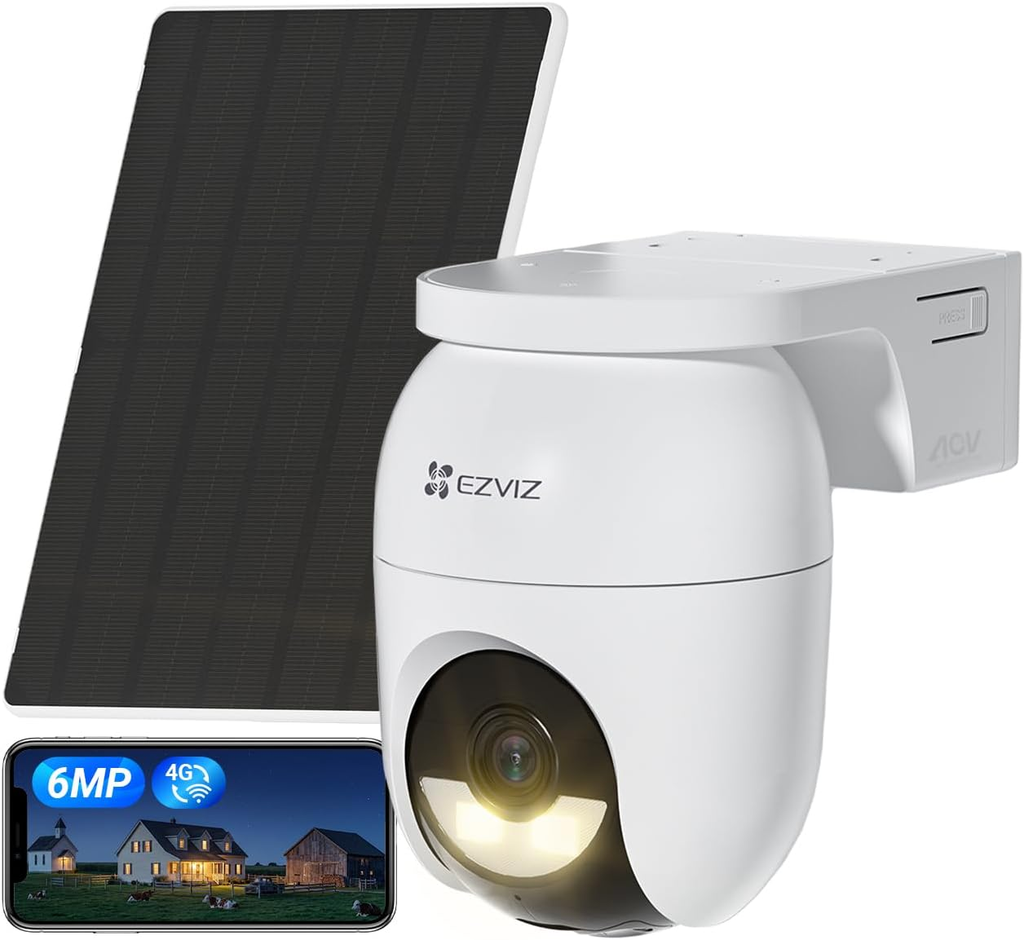
    5. EZVIZ CB8 Lite 4G: per seconde case, terreni e spazi isolati

    • Scenario ideale: rustici, baite per le vacanze, appezzamenti agricoli, rimesse, cantieri o capanni dove non sono presenti né una presa di corrente né una linea telefonica fissa o un modem Wi-Fi.
    • Caratteristiche principali: modem cellulare 4G LTE integrato combinato al Wi-Fi con commutazione automatica, risoluzione ad alta definizione (disponibile a 6MP o a 4MP), movimento orizzontale e verticale motorizzato, visione notturna a colori, rilevamento di persone e veicoli con allarme attivo, batteria ricaricabile, pannello solare da 5W e modalità AOV (Always-On Video).
    • Vantaggi: permette di installare una videocamera autonoma in qualunque luogo raggiunto dalla copertura cellulare. Se collocata dove è presente anche un modem, può passare automaticamente dal Wi-Fi al 4G come riserva.
    • Limiti: richiede l’acquisto separato di una scheda nano-SIM con piano dati attivo. L’efficacia dipende interamente dalla potenza del segnale cellulare sul posto. La modalità AOV non è una registrazione continua a pieno frame rate, ma cattura fotogrammi a intervalli (time-lapse) tornando a registrare a velocità normale solo quando rileva una presenza.
    • Alimentazione: batteria ricaricabile interna assistita dal pannello solare da 5W.
    • Rete: modem 4G LTE e scheda Wi-Fi con passaggio automatico.
    • Memoria e registrazione: alloggiamento per scheda microSD fino a 512 GB e cloud EZVIZ; memorizza eventi di movimento e intervalli AOV.
    • Cosa verificare prima dell’acquisto: verificate la risoluzione inclusa nella confezione (4MP o 6MP) e ricordate di procurarvi a parte la scheda SIM con piano dati.
    • Vedi su Amazon

    Come funziona davvero una telecamera 4G

    L’acquisto di una telecamera con connessione mobile genera spesso dubbi in chi si avvicina per la prima volta a queste tecnologie. È utile fare chiarezza su alcuni punti pratici prima di procedere al montaggio.

    Energia e connessione sono due cose completamente diverse

    L’errore più comune è credere che il pannello solare fornisca in qualche modo anche la connessione a Internet. Si tratta in realtà di due percorsi del tutto separati:

    1. L’energia: il sole illumina il pannello solare, che ricarica la batteria interna della telecamera per mantenerla accesa.
    2. La connessione: la telecamera si collega a Internet solo tramite una scheda nano-SIM inserita nel modem 4G (oppure tramite Wi-Fi). Solo grazie a questo collegamento invia le immagini e gli allarmi all’app sullo smartphone.

    Il pannello solare non aiuta la ricezione del segnale telefonico e la scheda SIM non fornisce energia alla batteria.

    SIM, piani tariffari e operatori

    Nelle telecamere 4G come la EZVIZ CB8 Lite, la nano-SIM fisica va acquistata separatamente:

    • Potete utilizzare una vostra SIM dati compatibile attivata con un operatore di telefonia mobile.
    • Non bisogna dare per scontato che funzioni qualsiasi scheda o piano: occorre verificare che il piano tariffario consenta l’uso su dispositivi router o telecamere, senza blocchi contrattuali.
    • La telecamera deve essere destinata al mercato europeo per garantire la piena sintonia con le frequenze 4G locali.

    Come preparare la SIM: disattivare il PIN e impostare l’APN

    Prima di inserire la scheda nella telecamera, è fondamentale prepararla con attenzione utilizzando un normale smartphone:

    • Disattivare il codice PIN: inserite la SIM in un cellulare, aprite le impostazioni di sicurezza e disattivate completamente la richiesta del PIN. Riavviate il telefono per essere certi che si colleghi a Internet senza chiedere codici di sblocco. Se inserite nella telecamera una SIM con blocco PIN attivo, il dispositivo non riuscirà mai a connettersi.
    • Verificare l’APN: l’APN (Access Point Name) è il punto d’accesso che dice alla SIM come collegarsi a Internet. La telecamera spesso lo configura in automatico, ma se la linea non parte, l’app consente di inserire manualmente la dicitura APN corretta fornita dal vostro operatore.

    Wi-Fi e 4G: cosa aspettarsi dal passaggio tra le reti

    Sui modelli che integrano sia il Wi-Fi sia il modem 4G, il Wi-Fi rappresenta un’ottima soluzione per risparmiare traffico dati se ci si trova a portata di modem.

    Il sistema prevede il passaggio automatico alla rete 4G in caso di disconnessione del Wi-Fi. Tuttavia, va tenuto presente che non vi è garanzia di un passaggio istantaneo senza interruzioni del video in diretta se la linea principale cade all’improvviso. Inoltre, tenere attivi entrambi i moduli di trasmissione può aumentare il consumo energetico della batteria.

    La mini-checklist TecnoSOS prima di installare

    Prima di montare la telecamera sul palo o sulla parete, eseguite questa verifica su un tavolo:

    1. Formato: controllate che si tratti di una nano-SIM fisica.
    2. Dati attivi: assicuratevi che il piano tariffario sia attivo e con traffico disponibile.
    3. PIN disattivato: eliminate il codice PIN inserendo la SIM in un telefono.
    4. Parametri APN: tenete a portata di mano il nome APN del gestore.
    5. Copertura reale: recatevi con lo smartphone nel punto esatto del terreno in cui monterete la telecamera e verificate che ci sia un segnale 4G stabile.
    6. Test di visione: aprite l’app e verificate che il video si veda regolarmente dopo aver disattivato il Wi-Fi sullo smartphone, per essere sicuri che la telecamera stia trasmettendo tramite la rete cellulare.

    Quanto traffico dati può consumare una telecamera 4G?

    Una domanda frequente riguarda quanti giga al mese servano per non esaurire il piano telefonico della telecamera.

    Precisazione utile: i valori riportati di seguito sono stime matematiche basate sulla velocità tipica della trasmissione video e non corrispondono a un consumo fisso e garantito. Il traffico effettivo dipende dalla complessità della scena inquadrata, dai suoni, dalle notifiche, dagli eventuali salvataggi su cloud e dagli aggiornamenti software.

    Calcolando la trasmissione video a due livelli di qualità tipici per la visione in diretta (1 Mb/s per una visione standard fluida e 2 Mb/s per una definizione superiore), ecco il consumo stimato nell’arco di 30 giorni:

    Tempo di diretta al giornoConsumo stimato a 1 Mb/sConsumo stimato a 2 Mb/s
    10 minuti al giornocirca 2,25 GB al mesecirca 4,50 GB al mese
    30 minuti al giornocirca 6,75 GB al mesecirca 13,50 GB al mese
    1 ora al giornocirca 13,50 GB al mesecirca 27,00 GB al mese
    Streaming continuo 24h (calcolo teorico)circa 324 GB al mesecirca 648 GB al mese

    Nota: l’ipotesi di 24 ore su 24 è un puro calcolo teorico, non una modalità d’uso applicabile a una telecamera alimentata a batteria.

    Il consiglio pratico: per un uso consueto fatto di qualche controllo in diretta e brevi notifiche d’allarme, un piano da circa 10–15 GB mensili è nella maggior parte dei casi adeguato. Conviene iniziare con una SIM ricaricabile senza vincoli contrattuali per verificare i consumi effettivi nelle prime settimane.


    Tabella comparativa delle 5 soluzioni

    ModelloUso idealeReteAlimentazioneRegistrazioneLimite principale
    Tapo C210Interno, controllo stanze e animali a costo minimoWi-Fi 2,4 GHzPresa elettrica continua a muroScheda microSD locale o cloud Tapo CareSolo per ambienti interni; richiede cavo elettrico continuo
    EZVIZ CP1 Pro 4MPFamiglia, stanze con anziani o bambiniWi-Fi 2,4 GHz (e 5 GHz su versioni dual band)Presa elettrica continua a pareteScheda microSD locale o cloud EZVIZ CloudPlayNon è un sistema di telesoccorso salvavita
    Imou Cruiser DualIngressi esterni, viali o angoli con due direzioniWi-Fi 6 (2,4 GHz) e cavo di rete EthernetAlimentatore da rete continua 12VContinua o su eventi su microSD locale e cloudRichiede presa elettrica esterna; non è un 4K a singola lente
    Reolink Argus PT LiteEsterno senza prese elettriche con Wi-Fi di casaEsclusivamente Wi-Fi 2,4 GHzBatteria interna ricaricata da pannello solareSolo clip su rilevamento movimento (microSD o cloud)Il sole non porta Internet: Wi-Fi obbligatorio; niente registrazione 24/7
    EZVIZ CB8 Lite 4GRustici, terreni o seconde case senza linea fissaSIM 4G LTE e Wi-Fi con switch automaticoBatteria interna assistita da pannello solare 5WEventi e fotogrammi AOV su microSD o cloudRichiede SIM e piano dati; la modalità AOV non è video continuo pieno

    Domande Frequenti (FAQ)

    Il pannello solare elimina la necessità della SIM o del Wi-Fi?

    No. Il pannello solare si occupa unicamente di ricaricare la batteria interna della telecamera. Non trasmette dati. La Reolink Argus PT Lite richiede sempre il segnale Wi-Fi per funzionare con l’app, mentre una telecamera 4G necessita sempre di una connessione mobile attiva.

    La telecamera EZVIZ 4G ha la SIM già inclusa nella confezione?

    No. La scheda nano-SIM fisica non è inclusa nella dotazione standard e va acquistata separatamente con un proprio piano dati.

    Posso usare una scheda SIM che possiedo già?

    Sì, purché sia in formato nano-SIM, con traffico dati attivo e che il gestore consenta l’impiego su dispositivi come modem o telecamere. Non c’è una compatibilità universale con qualsiasi operatore, quindi è sempre consigliabile verificare le condizioni del piano.

    Serve obbligatoriamente un abbonamento al cloud per far funzionare le telecamere?

    No. Tutti e cinque i modelli presentati integrano uno slot per schede di memoria microSD fisiche per registrare e conservare i video in locale senza costi mensili. Il cloud è un servizio facoltativo a pagamento per chi vuole salvare i filmati anche in caso di danneggiamento o asportazione del dispositivo.

    Il pulsante sulla EZVIZ CP1 Pro chiama i numeri di soccorso come il 112?

    Assolutamente no. La pressione del pulsante invia esclusivamente una notifica di chiamata all’interno dell’app EZVIZ verso gli smartphone dei familiari configurati. Non è un dispositivo di telesoccorso salvavita e non contatta la linea telefonica tradizionale o i numeri di emergenza.

    La telecamera solare Reolink può registrare ininterrottamente tutto il giorno?

    No. Le telecamere a batteria e pannello solare come la Argus PT Lite registrano solo brevi filmati nel momento in cui il sensore rileva un movimento. Una registrazione continua 24 ore su 24 esaurirebbe la carica della batteria in poche ore, anche con il pannello solare collegato.

    La Imou Dual Lens è una videocamera con risoluzione 4K reale?

    No. Il dispositivo integra due sensori fisici separati: uno da 3 Megapixel e uno da 5 Megapixel. La somma commerciale dei pixel porta alla dicitura “8MP / 4K”, ma la telecamera produce due inquadrature indipendenti, ciascuna con una risoluzione propria inferiore allo standard 4K a lente singola (3840 × 2160 pixel).

    La dicitura “360°” garantisce che non ci siano angoli ciechi?

    No. L’indicazione a 360° si riferisce alla capacità della testa motorizzata di ruotare per coprire l’intera area, ma l’obiettivo inquadra una sola direzione alla volta. Ostacoli, spigoli e pareti possono comunque creare punti non visibili.


    Conclusioni

    Nel panorama della sicurezza domestica non serve inseguire il modello con più funzioni o quello più costoso. La scelta migliore dipende dal luogo di installazione e dal problema da risolvere, non dal numero di funzioni.

    Capire fin dall’inizio se la telecamera andrà all’interno o all’esterno, se c’è una presa di corrente a portata di mano e se il segnale Wi-Fi o cellulare è sufficientemente forte è il passo fondamentale per scegliere con serenità, spendere il giusto ed evitare brutte sorprese.


    Questo contenuto contiene link affiliati Amazon. Se acquisti tramite questi link, TecnoSOS può ricevere una commissione, senza costi aggiuntivi per te.

  • Guida a Usenet e Newshosting: cos’è, come funziona e la nostra prova pratica con VPN

    Guida a Usenet e Newshosting: cos’è, come funziona e la nostra prova pratica con VPN

    Usenet è una delle reti di condivisione e discussione più storiche di Internet, ma per molti utenti meno esperti resta un mondo poco conosciuto o apparentemente complesso. Per accedere ai suoi contenuti e ai gruppi di discussione (i newsgroup) non basta una normale connessione web: occorrono un servizio di accesso ai server e un programma dedicato per la navigazione e il download, chiamato newsreader.

    In questa guida analizziamo Newshosting, uno dei provider Usenet più noti del settore, basandoci sia sui dati forniti ufficialmente dall’azienda, sia su test indipendenti, sia sulla nostra prova pratica diretta sul campo.


    Cos’è Usenet e cos’è Newshosting

    Per comprendere il funzionamento del servizio, è utile fare una distinzione chiara tra le componenti in gioco:

    • Usenet: è un’architettura globale distribuita composta da migliaia di gruppi di discussione tematizzati (newsgroup). Oltre ai messaggi di testo, la rete consente il trasferimento di file binari di grandi dimensioni, che vengono automaticamente suddivisi in tanti piccoli pacchetti per facilitare la trasmissione.
    • Newshosting (il provider): è il fornitore di servizio che gestisce i server Usenet e fornisce all’utente l’accesso alla rete.
    • Il Newsreader: è il software client utilizzato per cercare i contenuti, gestire i download e ricomporre i file sul proprio dispositivo.

    I dati dichiarati dal fornitore

    Secondo le specifiche riportate ufficialmente da Newshosting sulle proprie pagine web, il provider dichiara:

    • Oltre 6.624 giorni di retention (il periodo di conservazione dei file sui server).
    • Accesso a più di 120.000 newsgroup.
    • Una rete proprietaria Tier-1 con ottimizzazione automatica e completamento dei file (completion) dichiarato al 99,99%.
    • Software newsreader integrato con ricerca inclusa.
    • Servizio VPN integrato e garanzia di rimborso a 30 giorni.

    Nota di trasparenza: la retention e la percentuale di completamento sono parametri dichiarati dal fornitore e non costituiscono una garanzia che qualsiasi file datato sia sempre integro o reperibile. I prezzi e i piani commerciali variano nel tempo ed è sempre opportuno verificare le condizioni di rinnovo e di fatturazione direttamente sul sito ufficiale.

    Se vuoi verificare i dettagli aggiornati sulle offerte, puoi consultare la pagina ufficiale di Newshosting.


    La prova pratica di TecnoSOS: installazione, ricerca e download

    Per valutare il servizio con un approccio reale e concreto, abbiamo effettuato una prova diretta nei laboratori di TecnoSOS, senza affidarci unicamente alle promesse pubblicitarie.

    1. Installazione del Newsreader e primo impatto

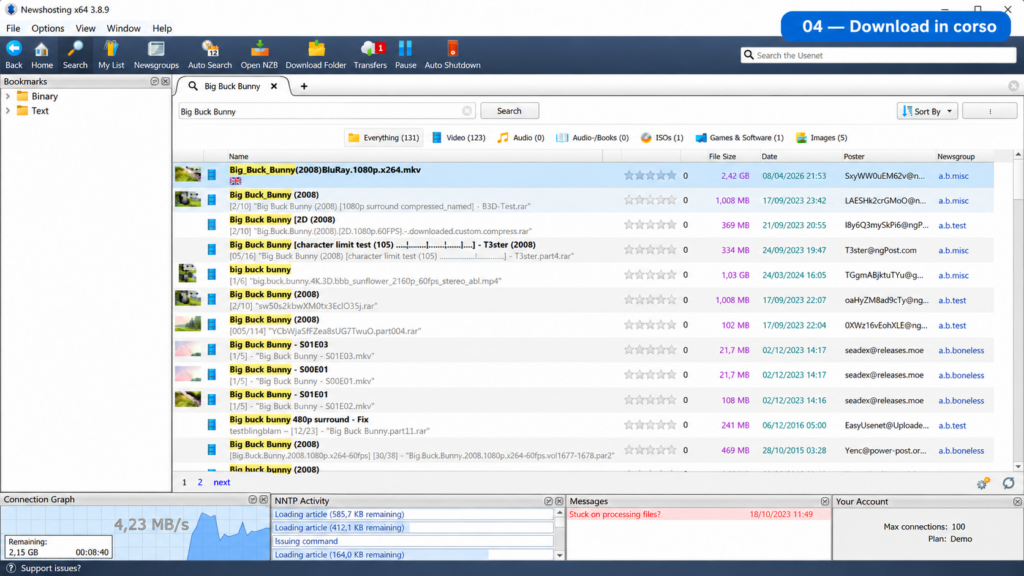
    L’installazione del software newsreader fornito da Newshosting si svolge in modo lineare e guidato, risultando del tutto neutrale rispetto al sistema operativo utilizzato. Una volta avviato il programma e inserite le credenziali del proprio account, la schermata principale si presenta organizzata con una barra di ricerca superiore e un pannello centrale per la gestione dei file e dei download.

    2. Il limite della funzione di ricerca integrata

    Il newsreader include un motore di ricerca interno che semplifica notevolmente l’esperienza rispetto ai metodi tradizionali di navigazione nei newsgroup. Tuttavia, durante la nostra prova abbiamo riscontrato un aspetto fondamentale da tenere in considerazione: la ricerca è molto semplice da usare, ma non sempre restituisce subito risultati precisi o pertinenti al primo colpo.

    Occorre prestare attenzione ai nomi dei file, alle estensioni e alla struttura dei risultati per individuare il contenuto corretto, evitando file incompleti o non desiderati.

    3. Download di prova: contenuto legale open source

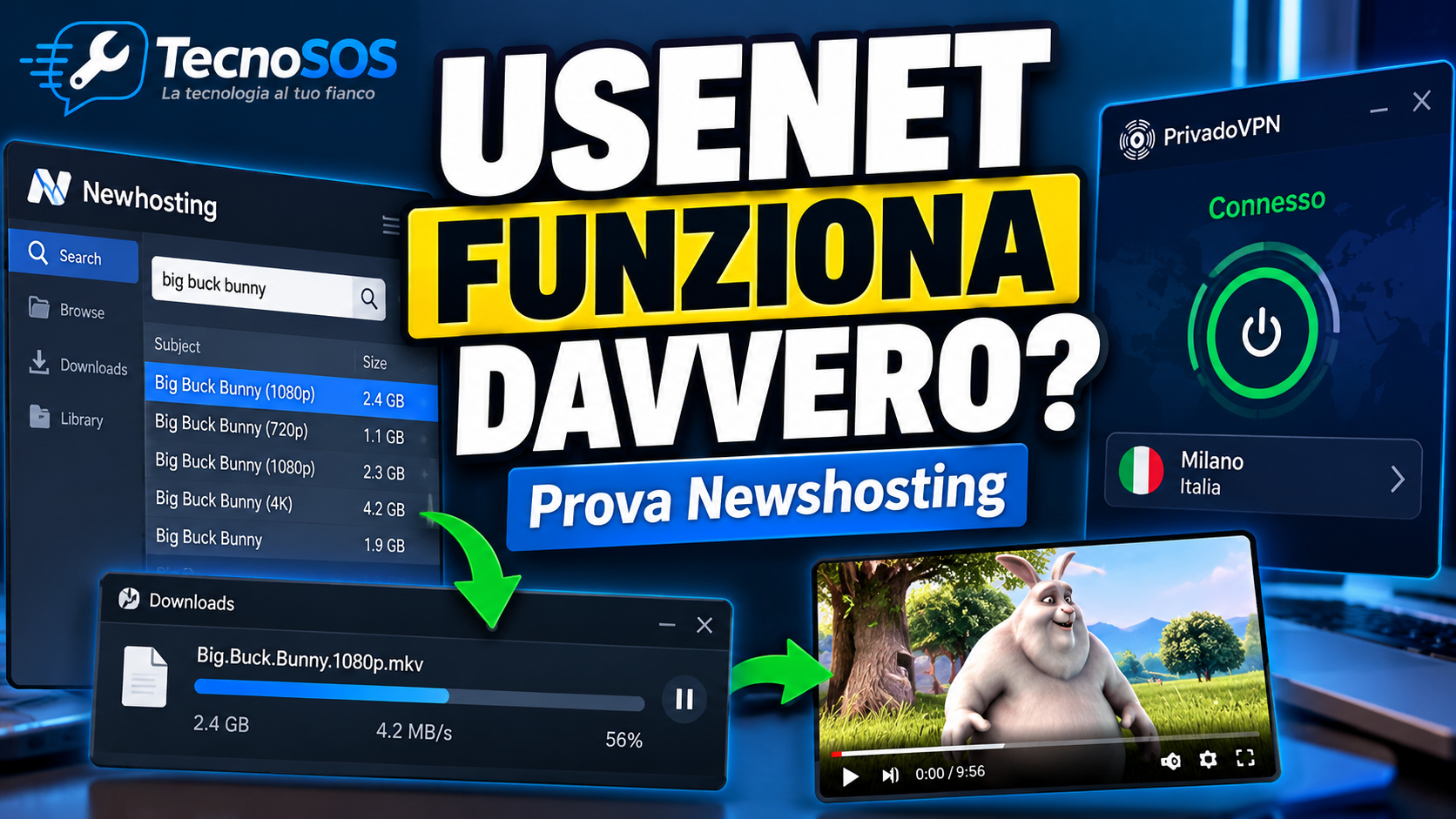
    Per testare l’intera catena di scaricamento, abbiamo avviato la ricerca e il download del celebre film d’animazione open source Big Buck Bunny, un contenuto liberamente e legalmente distribuibile.

    Una volta selezionato il file, la barra di progresso mostra la velocità istantanea, il tempo stimato e lo stato dei singoli segmenti in fase di ricezione.

    4. Configurazione della connessione sicura SSL (Porta 563)

    La protezione del traffico tra il proprio dispositivo e i server Usenet è un passaggio essenziale per impedire che il provider di servizi Internet (ISP) possa monitorare le attività svolte.

    La cifratura SSL è inclusa nei piani Newshosting, ma la sua attivazione non è necessariamente automatica in ogni configurazione. Nella nostra prova sul campo siamo entrati nelle impostazioni di connessione del newsreader e abbiamo verificato e abilitato manualmente la connessione sicura SSL impostando la porta 563.

    5. Gestione automatica di PAR2, UnRAR ed estrazione

    Uno degli aspetti più comodi dell’applicazione Newshosting riguarda l’automazione delle fasi successive al download. I file presenti su Usenet vengono spesso distribuiti in archivi compressi divisi in parti (file .rar) e accompagnati da file di correzione .par2.

    Durante il test, il newsreader ha gestito tutto in autonomia:

    1. Verifica dell’integrità dei blocchi scaricati.
    2. Eventuale riparazione automatica tramite i volumi PAR2 in caso di pacchetti corrotti.
    3. Decompressione UnRAR e unione dei segmenti.

    6. Esito della prova: file pronto e riproduzione

    Al termine del processo automatico di verifica ed estrazione, il file video finale è stato depositato direttamente nella cartella di destinazione impostata nel sistema. Abbiamo aperto il file multimediale ed eseguito la riproduzione senza riscontrare alcun errore di codifica o interruzione, confermando il successo dell’operazione.


    La VPN inclusa: protezione con PrivadoVPN

    Oltre all’accesso Usenet e al newsreader, i piani Unlimited di Newshosting includono un abbonamento al servizio PrivadoVPN.

    È importante chiarire una distinzione tecnica fondamentale:

    • La connessione SSL protegge esclusivamente il traffico di dati scambiato tra il newsreader e i server Usenet sulla porta 563.
    • La VPN viene gestita tramite un’applicazione separata (PrivadoVPN) e crea un tunnel cifrato che protegge l’intero traffico Internet uscente dal dispositivo.

    Politica sulla privacy e dati di navigazione

    PrivadoVPN è gestita dalla società Privado Networks ehf (con sede in Islanda). Sulle proprie informative sulla privacy ufficiali, il fornitore dichiara di adottare una politica di non registrazione (no-log) per quanto riguarda la cronologia di navigazione, i contenuti, le destinazioni del traffico, gli indirizzi IP delle sessioni e le query DNS. Raccoglie comunque dati tecnici relativi all’account e al volume di traffico complessivo.

    Nelle recensioni indipendenti effettuate da testate di settore (come TechRadar e Top10VPN), viene evidenziato che la politica no-log di PrivadoVPN si basa sulle dichiarazioni del fornitore e non dispone al momento di un audit pubblico indipendente.


    Il confronto Speedtest diretto di TecnoSOS

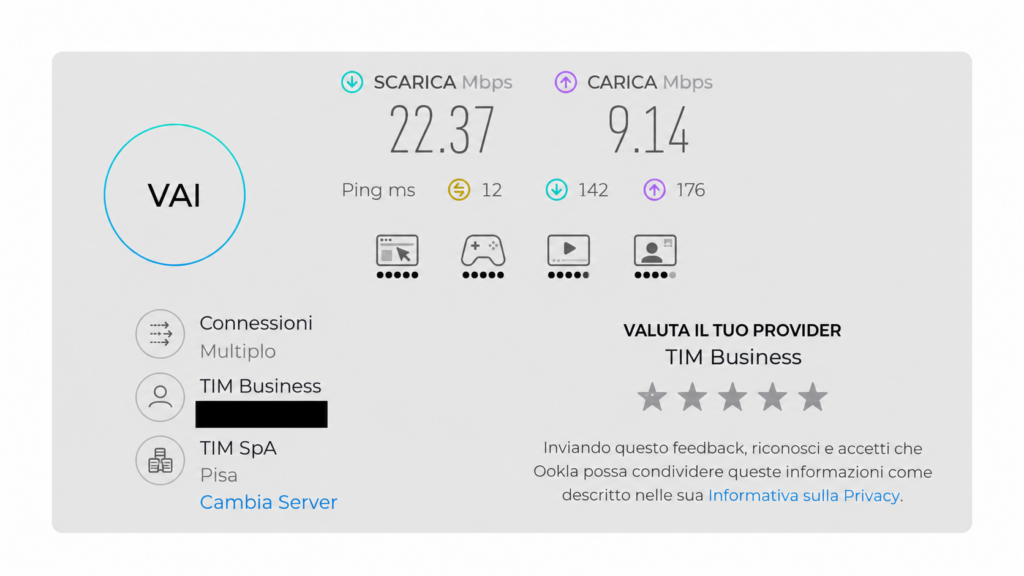
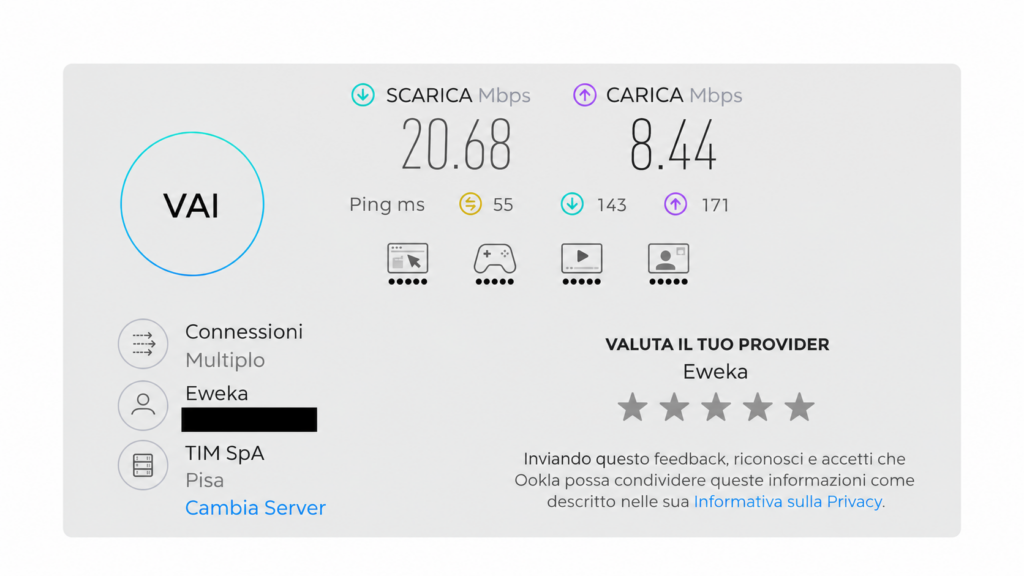
    Per misurare l’impatto reale della VPN sulle prestazioni della connessione, abbiamo effettuato un confronto diretto prima e dopo l’attivazione di PrivadoVPN. Per garantire l’omogeneità della misurazione, entrambi i test sono stati eseguiti sullo stesso server di riferimento (TIM SpA – Pisa).

    Risultati delle rilevazioni

    Di seguito la tabella riassuntiva dei valori verificati direttamente da TecnoSOS:

    Parametro misuratoConnessione diretta (Senza VPN)Connessione protetta (Con PrivadoVPN – Milano)Variazione rilevata
    Download22,37 Mbps20,68 Mbps−7,55% (~8% di calo)
    Upload9,14 Mbps8,44 Mbps−7,66% (~8% di calo)
    Ping a riposo12 ms55 ms+43 ms
    Latenza sotto carico (Download)142 ms143 ms+1 ms
    Latenza sotto carico (Upload)176 ms171 ms−5 ms

    Analisi dei dati TecnoSOS

    Nella nostra prova pratica, l’impatto della VPN sulla velocità pura di trasferimento è risultato contenuto: abbiamo registrato una perdita di banda pari a circa l’8% sia in download che in upload. Per contro, la latenza (ping) è aumentata da 12 ms a 55 ms a causa dell’instradamento del traffico verso il nodo VPN di Milano.

    Nota tecnica: i test di velocità (Speedtest) misurano le prestazioni della linea verso un server di test web locale e non rappresentano necessariamente la velocità di scaricamento diretta dai server Usenet, che dipende da fattori di rete differenti.


    Pro e Contro di Newshosting

    Sulla base della nostra esperienza pratica e dell’analisi delle caratteristiche del servizio, riassumiamo i punti di forza e le criticità riscontrate.

    Pro (Vantaggi)

    • Pacchetto completo “All-in-One”: include provider Usenet, newsreader proprietario con ricerca e servizio VPN in un unico abbonamento.
    • Automazione avanzata: gestione totalmente trasparente ed automatica di verifica integrativa PAR2 e decompressione UnRAR.
    • Connessione sicura SSL: possibilità di cifrare la connessione verso i server Usenet sulla porta 563.
    • VPN con impatto ridotto sulla velocità: nei nostri test locali la perdita di banda è rimasta contenuta entro l’8%.

    Contro (Limiti)

    • Ricerca integrata imperfetta: il motore di ricerca interno richiede un po’ di attenzione nella selezione dei risultati pertinenti.
    • Aumento della latenza: la VPN incrementa il ping (da 12 ms a 55 ms nel nostro test), aspetto da considerare se si effettuano attività sensibili al tempo di risposta mentre la VPN è attiva.
    • Retention e completamento: la retention elevata pubblicizzata dal fornitore non garantisce aprioristicamente la reperibilità o l’integrità di ogni singolo file datato.
    • Assenza di audit pubblico sulla VPN: la politica no-log si basa sulle informative ufficiali dell’azienda e non su un audit esterno indipendente.

    A chi può servire Newshosting?

    Newshosting è una soluzione particolarmente indicata per:

    1. Utenti alle prime armi o che cercano la semplicità: chi desidera avvicinarsi a Usenet senza dover configurare separatamente newsreader di terze parti, motori di ricerca esterni (indexer) o programmi di riparazione file.
    2. Chi desidera una soluzione completa: chi intende sfruttare con un solo abbonamento sia l’accesso ai gruppi Usenet sia una VPN per la sicurezza della propria navigazione quotidiana.

    Al contrario, gli utenti esperti che dispongono già di un software newsreader preferito o di una VPN dedicata potrebbero preferire configurazioni personalizzate.


    Conclusione

    Newshosting si dimostra un servizio solido e ben strutturato, capace di abbattere le storiche barriere d’ingresso della rete Usenet grazie a un newsreader proprietario intuitivo che gestisce in automatico le fasi complesse di verifica e ricomposizione dei file. La presenza della connessione SSL sulla porta 563 e l’inclusione di PrivadoVPN offrono un buon livello di protezione complessiva, con un calo di velocità contenuto nei test pratici.

    Per maggiori informazioni sulle offerte disponibili e per accedere al servizio, puoi visitare la pagina ufficiale di Newshosting.


    Questo articolo contiene link affiliati. TecnoSOS può ricevere una commissione se effettui un acquisto o un’iscrizione tramite questi link, senza costi aggiuntivi per te.

  • REDMI Note 17 Pro 5G: recensione ragionata di uno smartphone fatto per durare

    REDMI Note 17 Pro 5G: recensione ragionata di uno smartphone fatto per durare

    In un mercato in cui molti smartphone puntano su funzioni complesse che spesso rimangono inutilizzate, chi cerca un telefono pratico desidera soprattutto poche cose essenziali: una batteria che dura davvero tanto, uno schermo ampio e ben leggibile, una struttura solida e la certezza che il dispositivo non diventi lento dopo un paio d’anni. Il REDMI Note 17 Pro 5G si presenta con una proposta molto chiara: non cerca di competere con i modelli di fascia altissima, ma punta a offrire affidabilità, grande autonomia e robustezza per l’uso quotidiano.


    Batteria da 8.340 mAh e ricarica a 67 W: tanta energia, ma l’autonomia reale varia

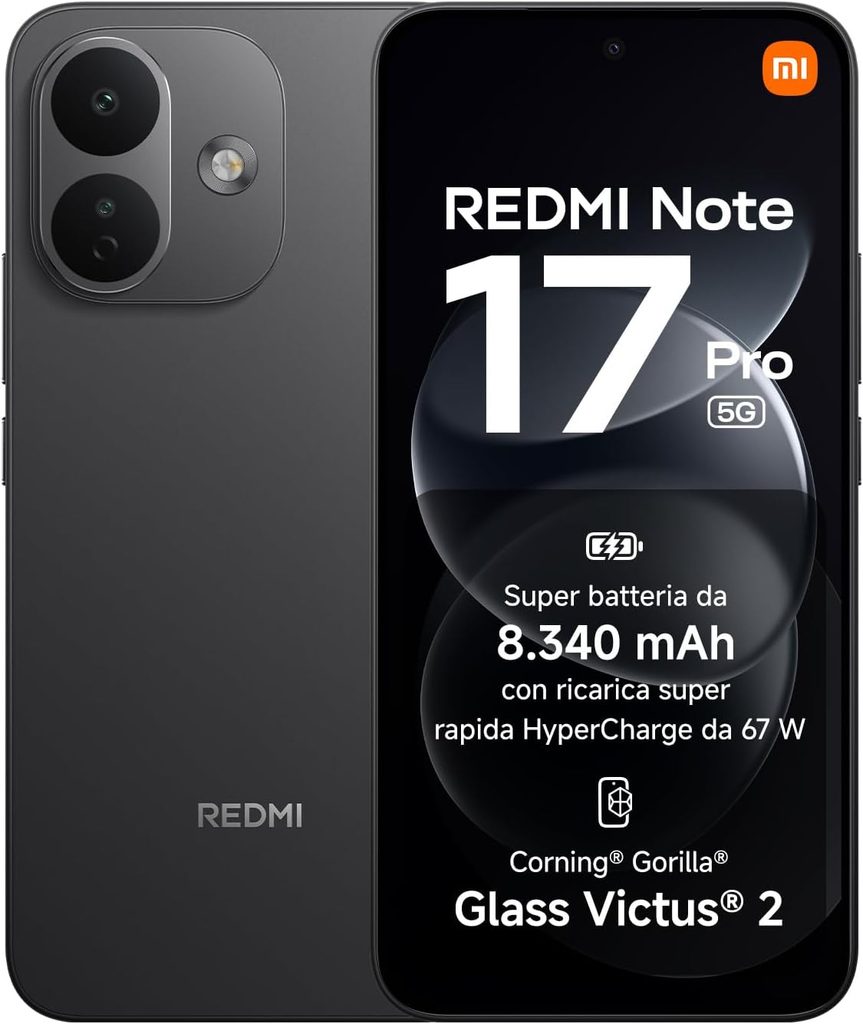
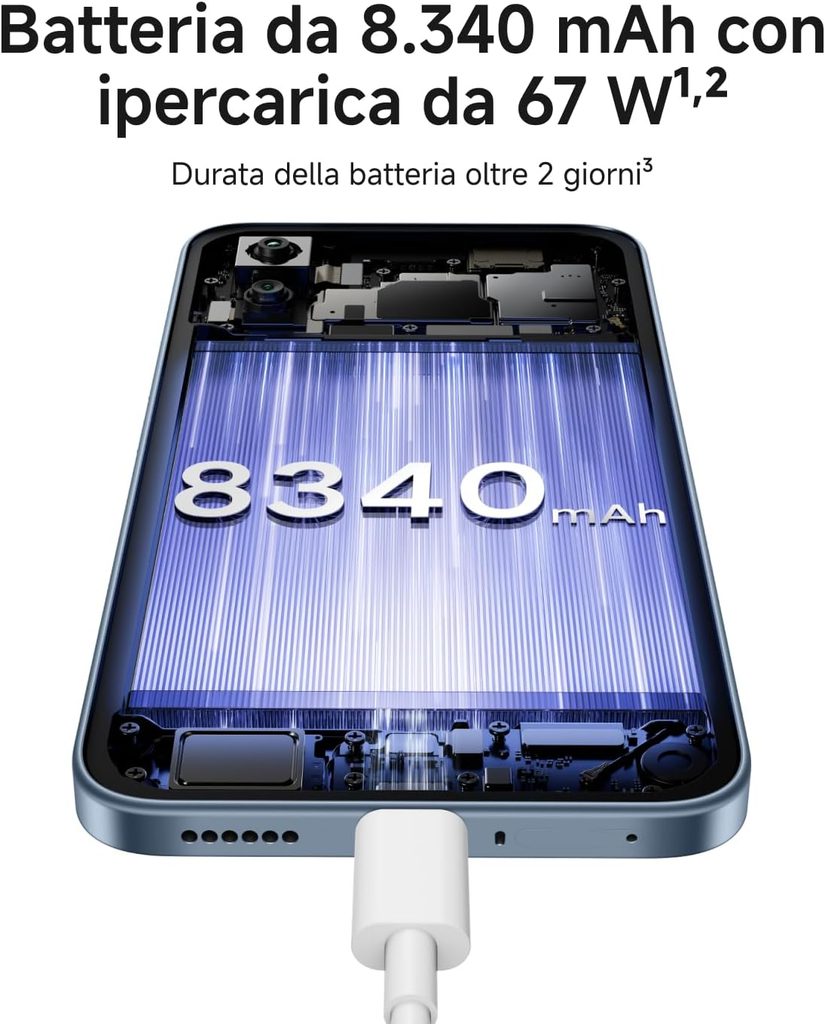
    Il punto di forza principale di questo smartphone è senz’altro la batteria al silicio-carbonio con un’enorme capacità di 8.340 mAh, abbinata alla ricarica rapida HyperCharge da 67 W. Secondo le informazioni ufficiali diffuse dal produttore, questa capienza consente fino a oltre due giorni di utilizzo continuo.

    Tuttavia, nei test indipendenti disponibili emerge che l’autonomia reale misurata con un uso attivo continuo supera le 17 ore complessive. Si tratta di un risultato eccellente che permette di coprire agevolmente anche le giornate più intense senza l’ansia di rimanere a secco, ma la durata effettiva varia sempre in base all’uso personale (come la navigazione con mappe o lo streaming prolungato).

    Un dettaglio fondamentale da tenere a mente riguarda la confezione: l’alimentatore di ricarica da 67 W non è incluso nella scatola. In dotazione troverete il cavo USB-C, una cover in silicone e lo spillo per la SIM, ma per sfruttare la ricarica rapida occorrerà utilizzare un caricabatterie compatibile già in vostro possesso o acquistarne uno separatamente. Lo smartphone supporta inoltre la ricarica inversa cablata fino a 22,5 W, permettendo all’occorrenza di caricare altri piccoli accessori come se fosse un power bank.


    Display AMOLED da 6,83″: grande visibilità ma peso importante

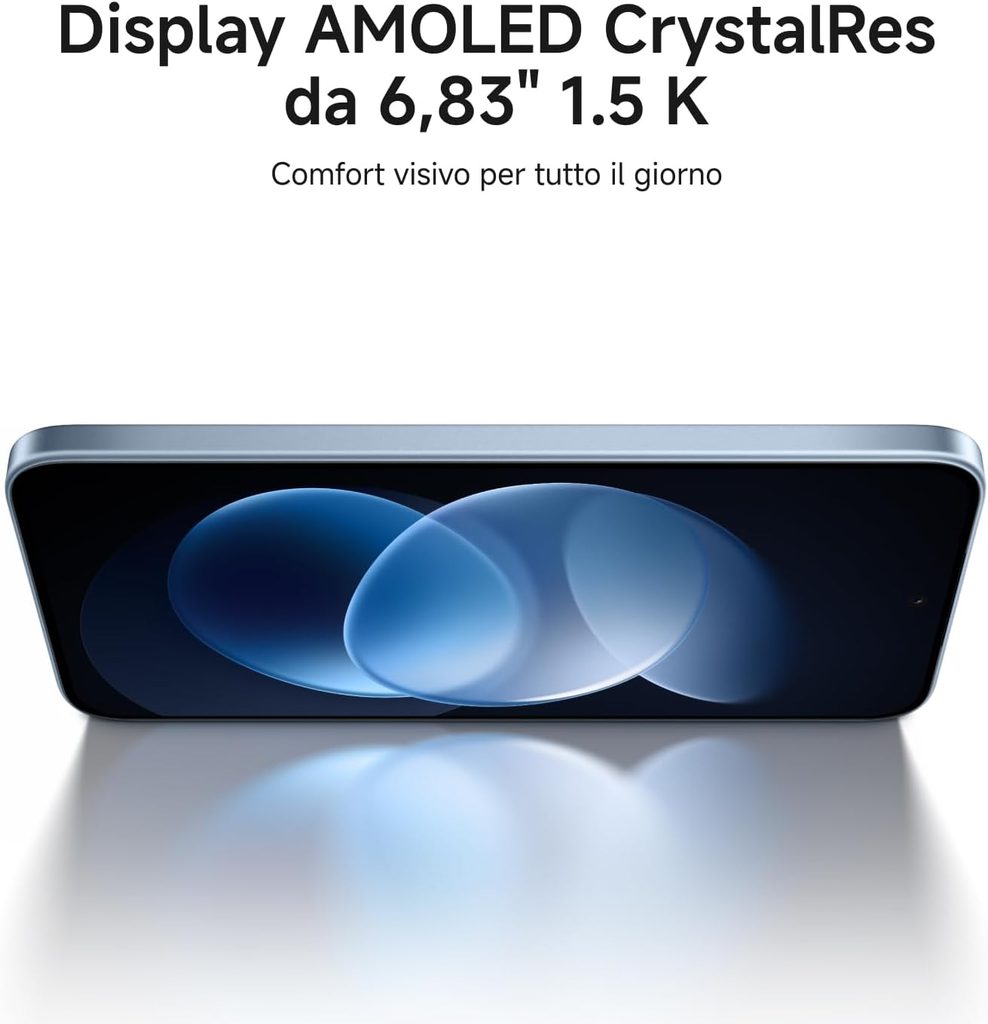
    Lo schermo è un ampio pannello AMOLED CrystalRes da 6,83 pollici con risoluzione 1.5K e frequenza di aggiornamento fino a 120 Hz. Nella pratica quotidiana, queste specifiche si traducano in vantaggi immediati: testi e icone sono nitidi e definiti, la visualizzazione di foto e video è piacevole e lo scorrimento delle pagine risulta fluido e riposante.

    La luminosità di picco molto elevata assicura una buona leggibilità anche all’aperto sotto la luce diretta del sole. Inoltre, la presenza della tecnologia di oscuramento PWM a 3.840 Hz e le certificazioni per il comfort visivo riducono l’affaticamento degli occhi durante l’uso prolungato.

    L’altra faccia della medaglia di uno schermo così grande e di una batteria tanto generosa è rappresentata dall’ingombro: il telefono pesa infatti circa 223 grammi ed è largo oltre 78 mm. Chi cerca uno smartphone leggero e tascabile deve considerare che si tratta di un dispositivo decisamente consistente da impugnare.


    Processore Snapdragon 6s Gen 4: equilibrato per la vita di tutti i giorni

    Sotto la scocca troviamo il processore Snapdragon 6s Gen 4 a 4 nanometri. Non si tratta di un chip orientato ai giochi 3D più pesanti, ma di una soluzione studiata per l’efficienza energetica e la fluidità quotidiana.

    Dai dati verificati emerge che il dispositivo gestisce senza alcuna incertezza le attività più comuni: navigazione web, messaggistica, social network, app bancarie, consultazione di mappe e riproduzione di contenuti video. Inoltre, la promessa ufficiale parla di un’esperienza software (basata su HyperOS 3) mantenuta scorrevole per 60 mesi, pensata proprio per chi non desidera cambiare cellulare ogni due anni.


    Fotocamera principale da 50 MP con stabilizzazione OIS

    Il comparto fotografico principale si affida a un sensore da 50 MP dotato di stabilizzazione ottica dell’immagine (OIS), affiancato da un obiettivo ultra-grandangolare da 8 MP e da una fotocamera frontale da 16 MP. La stabilizzazione ottica è particolarmente utile nell’uso quotidiano perché aiuta a ridurre il rischio di foto mosse e migliora la nitidezza dei ritratti e dei ricordi in famiglia.

    È bene chiarire che non si tratta di una fotocamera da top di gamma pensata per la fotografia professionale. In particolare, le informazioni ufficiali indicano un limite per la registrazione dei video alla risoluzione 1080p a 30 fps. Per chi registra brevi clip e videochiamate è una soluzione più che sufficiente, ma chi cerca la registrazione video in 4K deve orientarsi altrove.


    Robustezza e protezione contro acqua e cadute

    Un punto su cui il REDMI Note 17 Pro 5G punta molto è la durata fisica nel tempo. Lo schermo è protetto dal vetro Corning Gorilla Glass Victus 2, accreditato nei test di laboratorio di resistenza alle cadute fino a 3 metri su superfici dure.

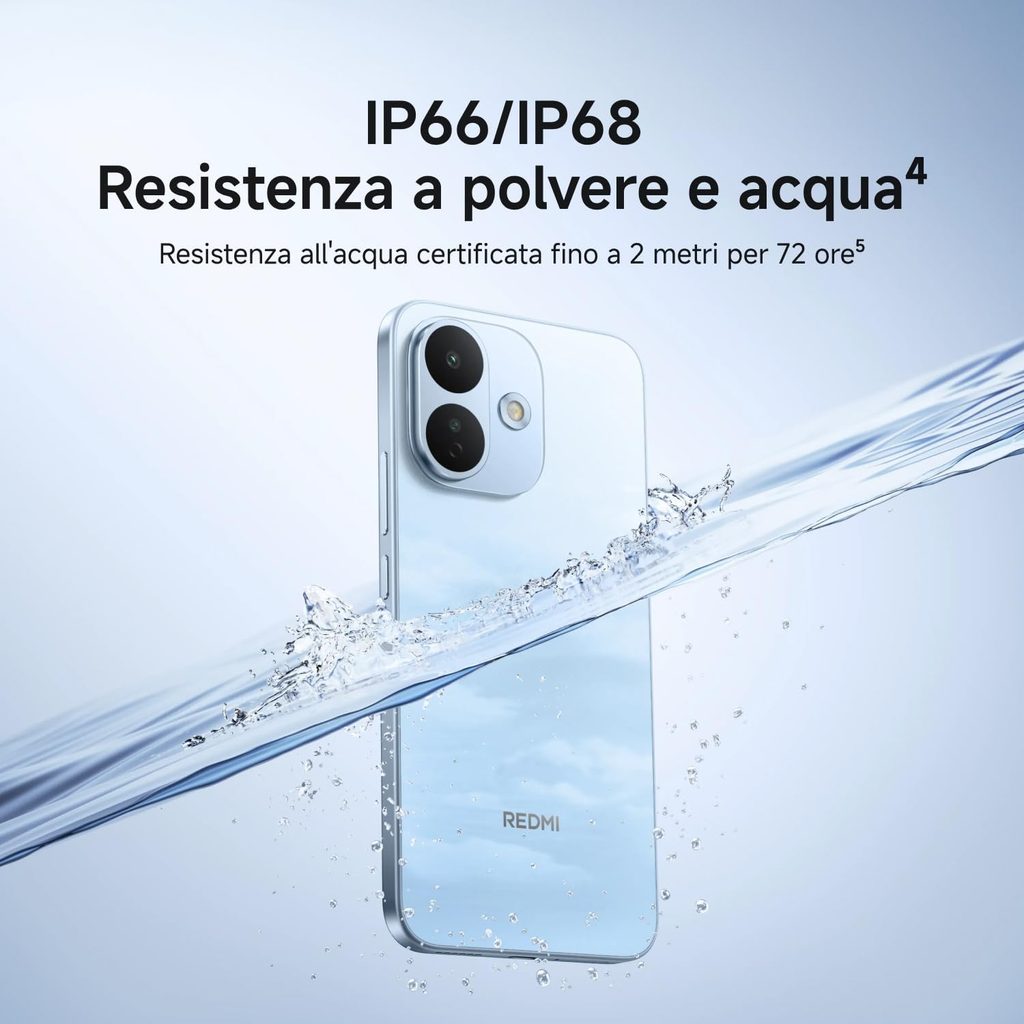
    Inoltre, il dispositivo offre certificazioni di protezione da acqua e polvere IP66 e IP68 (con indicazioni ufficiali di resistenza all’immersione fino a 2 metri per 72 ore in condizioni di test). Questo garantisce maggiore tranquillità di fronte a pioggia, schizzi accidentali o polvere, anche se — come ricordiamo sempre — le certificazioni di laboratorio non trasformano lo smartphone in un oggetto indistruttibile e la prudenza resta fondamentale. Sul fronte della connettività troviamo il supporto completo alla rete 5G, connettività dual SIM con supporto alle eSIM e chip NFC per i pagamenti digitali.


    A chi è consigliato e a chi no

    È lo smartphone ideale per:

    • Chi desidera un’autonomia copiosa e vuole ridurre la frequenza delle ricariche.
    • Chi cerca uno schermo grande e ben visibile per leggere articoli, usare mappe e guardare video.
    • Chi desidera un dispositivo solido, protetto dall’acqua e con supporto alla tecnologia eSIM.
    • Chi vuole un telefono affidabile da tenere per diversi anni senza spendere cifre esagerate.

    Non è invece indicato per:

    • Chi cerca prestazioni da gaming estremo o potenza grafica spinta.
    • Chi desidera uno smartphone particolarmente leggero o compatto (il peso è di 223 g).
    • Chi intende girare video in 4K o cerca capacità multimediali da camera-phone di fascia alta.

    Tabella Pro e Contro

    Punti di forza (Pro)Compromessi (Contro)
    Batteria da 8.340 mAh con ottima autonomiaPeso di 223 g, non è tra i più leggeri
    Display AMOLED 1.5K ampio e ben leggibileCaricatore da 67 W non incluso nella scatola
    Fotocamera da 50 MP con OIS nitida per l’uso quotidianoVideo limitati a 1080p / 30 fps
    Vetro Victus 2 e protezione certificata IP66/IP68Processore pensato per l’efficienza, non per gaming 3D spinto
    Supporto completo a 5G, eSIM e NFCConnettività Wi-Fi 5 anziché Wi-Fi 6

    Prezzo di vendita e dove trovarlo

    Al momento della preparazione di questa analisi, la versione con 12 GB di RAM e 256 GB di memoria interna ha un prezzo indicativo di listino di 549,90 €, ma si trova frequentemente in offerta su Amazon a circa 399,90 €. Trattandosi di un prezzo dinamico, vi invitiamo a verificare la cifra aggiornata al momento dell’acquisto.

    👉 REDMI Note 17 Pro 5G su Amazon

    👉 Scopri la Vetrina TecnoSOS su Amazon


    Domande Frequenti (FAQ)

    1. Il caricabatterie è incluso nella scatola del REDMI Note 17 Pro 5G?

    No, secondo le informazioni ufficiali, l’alimentatore da 67 W non è incluso nella confezione di vendita. All’interno della scatola si trovano lo smartphone, il cavo di ricarica USB-C, la custodia protettiva in silicone e lo strumento per l’estrazione della scheda SIM.

    2. Il REDMI Note 17 Pro 5G supporta le eSIM?

    Sì, le specifiche ufficiali confermano il supporto alla connettività 5G sia tramite nano SIM fisiche sia tramite la tecnologia eSIM, consentendo di gestire più piani telefonici sullo stesso dispositivo.

    3. Quanto dura la batteria da 8.340 mAh?

    Le stime del produttore indicano un’autonomia fino a oltre 2 giorni con uso moderato. Nei test indipendenti di uso continuo attivo, lo smartphone ha registrato un punteggio di oltre 17 ore di utilizzo prolungato.

    4. È possibile registrare video in 4K con questo smartphone?

    No, la scheda tecnica e le informazioni ufficiali riportano come limite per la registrazione video la risoluzione Full HD (1080p a 30 fotogrammi al secondo) sia per la fotocamera principale che per quella frontale.

    5. Il telefono è impermeabile all’acqua?

    Il dispositivo possiede le certificazioni IP66 e IP68 per la resistenza alla polvere e ai liquidi, con test ufficiali che ne attestano la resistenza all’immersione in acqua dolce fino a 2 metri per 72 ore. Tuttavia, si tratta di protezioni pensate per incidenti e schizzi quotidiani, e non per uso acquatico prolungato.


    Conclusione

    In conclusione, il REDMI Note 17 Pro 5G si dimostra uno smartphone di fascia media concreto e ben equilibrato. Rappresenta la scelta giusta per chi mette al primo posto l’autonomia della batteria, uno schermo ampio e leggibile, la resistenza complessiva e la volontà di acquistare un telefono che duri negli anni. Al contrario, risulta meno indicato per chi cerca un cellulare ultraleggero, chi ama il gaming 3D competitivo o chi intende girare filmati in 4K.


    Nota sulla recensione: questa è una recensione ragionata TecnoSOS. Il prodotto non è stato testato direttamente da noi; l’analisi si basa sulla documentazione ufficiale e su test indipendenti verificati.

    In qualità di Affiliato Amazon, TecnoSOS riceve un guadagno dagli acquisti idonei effettuati tramite i link presenti nell’articolo, senza costi aggiuntivi per l’utente.

  • FRITZ! 1600: recensione ragionata. Migliora davvero il Wi-Fi di casa?

    FRITZ! 1600: recensione ragionata. Migliora davvero il Wi-Fi di casa?

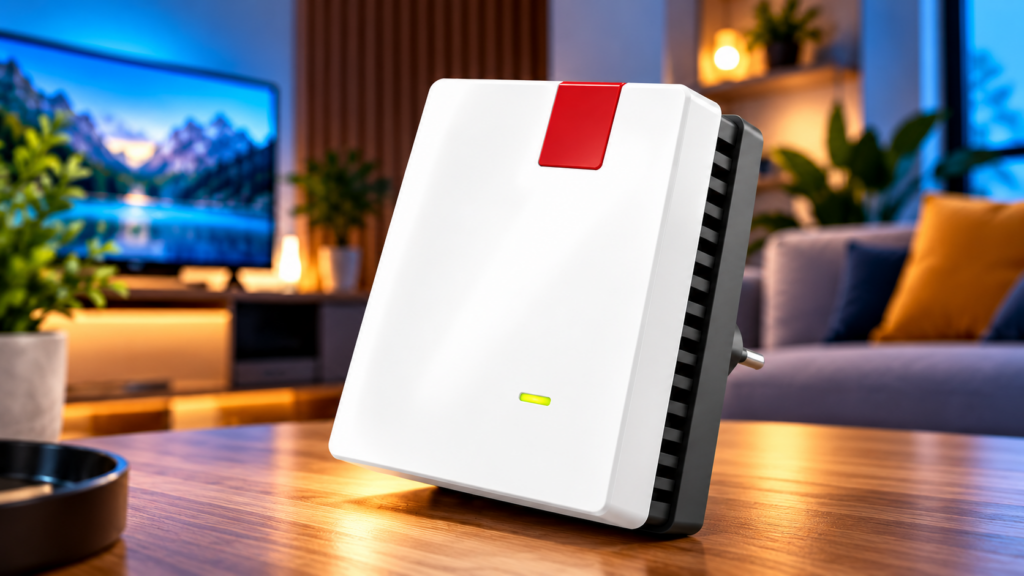
    Quando la connessione Wi-Fi non riesce a raggiungere lo studio, la camera da letto o la TV in soggiorno, l’istinto immediato è cercare un dispositivo da collegare alla presa di corrente per “amplificare” il segnale. Il FRITZ!Mesh Wi-Fi Extender 1600 si presenta sul mercato come una soluzione compatta da presa elettrica pensata proprio per eliminare le zone d’ombra della rete domestica.

    Tuttavia, prima di acquistare un extender Wi-Fi, occorre porsi la domanda fondamentale: se il segnale è debole in una stanza, questo dispositivo risolve davvero il problema o rischia soltanto di ripetere un collegamento già di per sé lento e instabile?

    In questa recensione ragionata analizziamo come funziona davvero il FRITZ! 1600 nella vita quotidiana, dove va posizionato, cosa può risolvere e quando invece è preferibile valutare soluzioni differenti.


    Identità del prodotto: FRITZ! 1600 e FRITZ! 1200 AX sono la stessa cosa?

    Attorno al nome di questo dispositivo esiste una comprensibile confusione commerciale. Secondo le informazioni ufficiali del produttore, la denominazione “FRITZ!Repeater 1200 AX” e quella di “Mesh Wi-Fi Extender 1600” identificano la medesima classe radio e la stessa pagina di prodotto sul sito ufficiale.

    Non bisogna quindi considerare il FRITZ! 1600 come un “salto di generazione” o un modello superiore rispetto al 1200 AX soltanto perché il numero commerciale appare più alto. Le caratteristiche radio fondamentali sono identiche:

    • Standard radio: Wi-Fi 6 dual-band (2,4 GHz e 5 GHz).
    • Velocità commerciale dichiarata: fino a 2400 Mbit/s a 5 GHz e 600 Mbit/s a 2,4 GHz.
    • Porta di rete: 1 porta Gigabit Ethernet.
    • Formato: compatto da presa elettrica (circa 80 x 80 x 37 mm).

    Nota di distinzione: Esiste sul mercato anche il FRITZ!Mesh Set 1600, che non è un singolo extender ma un kit composto da due o tre nodi. Questa analisi riguarda nello specifico il singolo extender da presa.


    Come funziona: con FRITZ!Box contro router di altri marchi

    Il comportamento dell’extender e l’esperienza d’uso cambiano notevolmente a seconda del router a cui viene abbinato:

    1. Con un router FRITZ!Box (Rete Mesh proprietaria)

    Secondo le informazioni ufficiali del produttore, l’accoppiamento con un FRITZ!Box avviene in modo estremamente intuitivo tramite il tasto Connect/WPS. Una volta integrato nella rete, l’extender entra a far parte dell’ecosistema FRITZ!Mesh:

    • Impostazioni unificate: il nome della rete (SSID) e la password rimangono gli stessi del router principale.
    • Band e AP Steering: il sistema guida automaticamente gli smartphone e i tablet verso la frequenza più libera (2,4 GHz o 5 GHz) e verso il punto di accesso più vicino.
    • Gestione centralizzata: tutta la rete viene controllata direttamente dall’interfaccia del FRITZ!Box.

    2. Con un router di un altro marchio (es. modem dell’operatore)

    Il FRITZ! 1600 è ampiamente compatibile con qualsiasi router Wi-Fi standard. Tuttavia, compatibile non significa Mesh universale:

    • Il dispositivo funziona come un repeater Wi-Fi tradizionale.
    • Si configura tramite la procedura WPS o inserendo i dati della rete tramite l’assistente web.
    • Non crea un controller Mesh integrato insieme al router di terze parti: la gestione del passaggio da router a repeater (roaming) rimane affidata esclusivamente al singolo smartphone o PC.

    Dove posizionario correttamente (e perché la “stanza morta” è un errore)

    Il posizionamento fisico dell’extender è l’elemento che incide maggiormente sulle prestazioni reali, molto più dei numeri stampati sulla confezione.

    L’errore da evitare: inserirlo nella stanza senza segnale

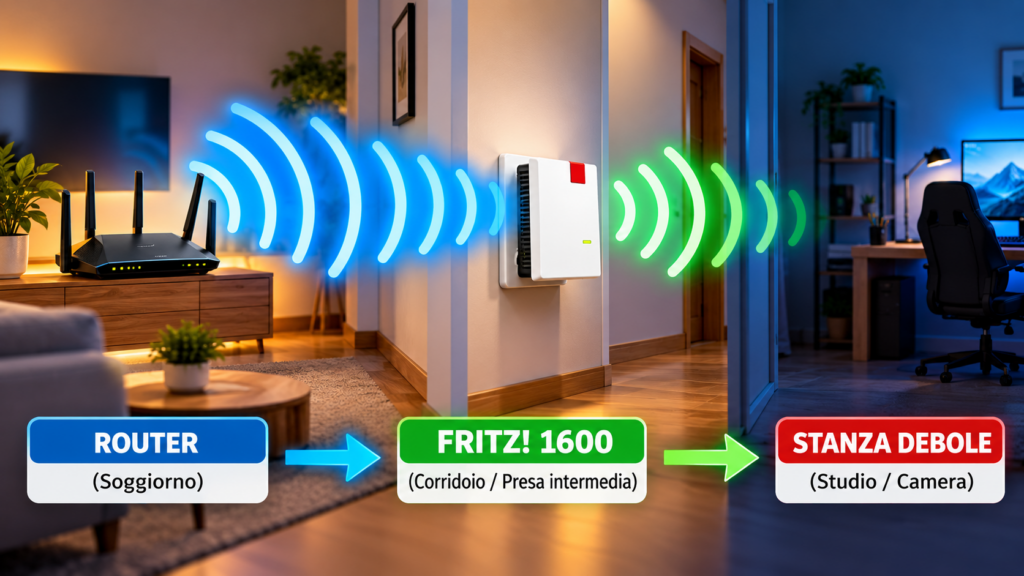
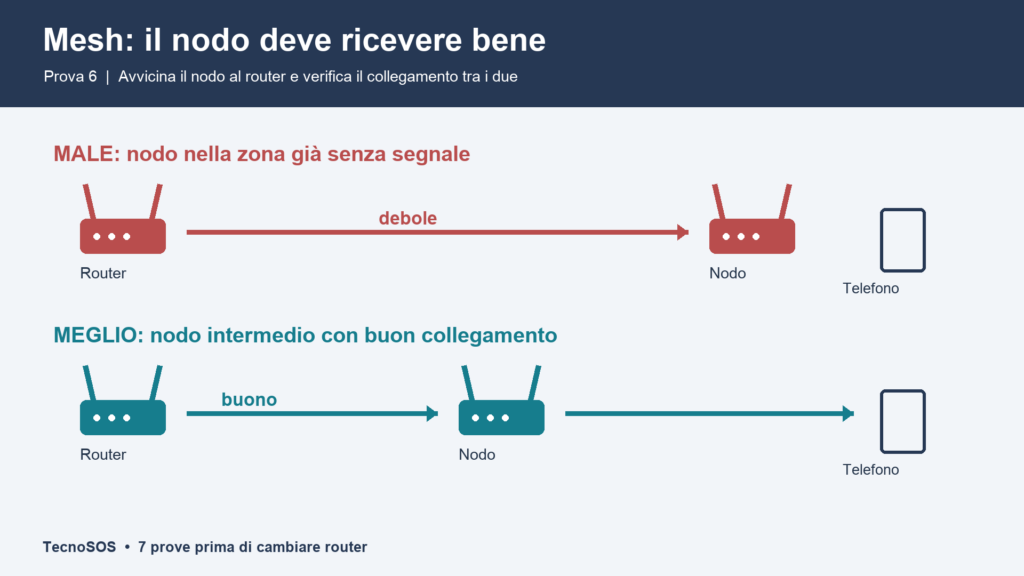
    L’errore più comune è inserire l’extender direttamente nella stanza dove il Wi-Fi non prende o va a scatti. Un repeater Wi-Fi non genera Internet dal nulla: deve prima ricevere bene il segnale dal router per poi poterlo ritrasmettere ai dispositivi. Se viene posizionato dove il segnale del router è già debole o quasi assente, non farà altro che ripetere una connessione degradata e instabile.

    La posizione ideale

    • A metà strada: va posizionato in una presa intermedia (ad esempio in corridoio) situata tra il router e la stanza da coprire, dove il segnale del router arriva ancora forte e pulito.
    • Controllo dei LED: il LED sul dispositivo indica la qualità dell’aggancio col router (verde indica un collegamento adeguato, arancione suggerisce di spostarlo più vicino al router).
    • Evitare ostacoli: non nascondere il dispositivo dietro mobili, termosifoni o all’interno di armadi metallici.

    La porta LAN: due modi molto diversi di utilizzarla

    Il FRITZ! 1600 integra sulla parte inferiore una porta di rete Gigabit Ethernet. Questa presa può essere sfruttata in due modalità completamente diverse:

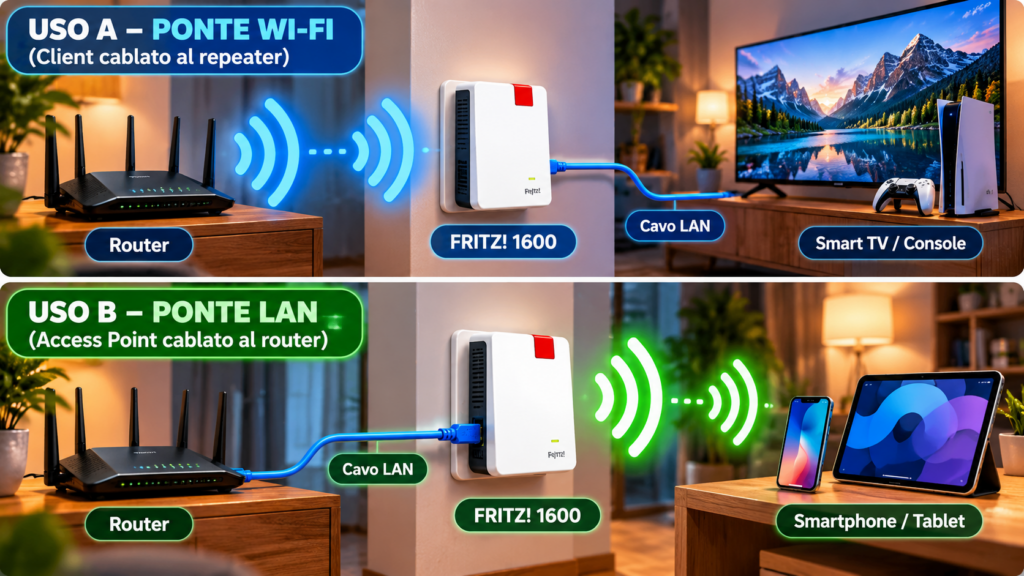
    USO A: TV o console collegata via cavo al repeater (Ponte Wi-Fi)

    In questa configurazione l’extender riceve il segnale dal router via Wi-Fi e lo trasferisce tramite cavo Ethernet alla Smart TV o alla console.

    • Valutazione TecnoSOS: questa soluzione elimina il Wi-Fi integrato nella TV (spesso poco potente), ma il tragitto principale tra il repeater e il router rimane wireless. Se la tratta radio tra router ed extender è debole, il cavo finale non risolverà i rallentamenti.

    USO B: Repeater collegato via cavo al router (Ponte LAN / Access Point)

    In questo scenario si fa passare un cavo Ethernet dal router fino al FRITZ! 1600.

    • Valutazione TecnoSOS: è la configurazione dalle prestazioni migliori in assoluto. L’extender diventa un vero e proprio punto d’accesso cablato (Access Point). Non consuma banda wireless per comunicare col router e garantisce la massima velocità sia via Wi-Fi che sulle eventuali prese collegate tramite uno switch. È la scelta raccomandata per case su più piani o con muri in pietra molto spessi.

    Perché “3 Gbit/s” sulla scatola non equivalgono alla velocità sul telefono

    Sulla confezione del prodotto campeggia la scritta commerciale “3000 Mbit/s” o “3 Gbit/s”. È fondamentale chiarire cosa significa questo dato per non alimentare false aspettative.

    1. È una somma commerciale: il valore di 3000 Mbit/s deriva dalla somma aritmetica della velocità massima teorica a 5 GHz (2400 Mbit/s) e a 2,4 GHz (600 Mbit/s). Nessun singolo smartphone o computer si collega simultaneamente a entrambe le bande sommando le velocità.
    2. Capacità radio vs Dati reali: le velocità indicate dalle schede tecniche rappresentano la capacità fisica grezza del segnale radio in condizioni da laboratorio. Nella realtà intervengono la cifratura WPA3, la distanza, i muri e l’overhead dei protocolli di rete.
    3. Doppio salto radio: quando il repeater lavora in modalità Wi-Fi (senza cavo verso il router), deve utilizzare le sue radio sia per parlare col router sia per trasmettere ai dispositivi domestici, dividendo la capacità utile su ciascuna tratta.

    Uso pratico: Streaming 4K e Gaming online

    Streaming Video in 4K

    Per riprodurre un filmato in 4K Ultra HD su piattaforme come Netflix, secondo le indicazioni ufficiali dei servizi di streaming è sufficiente una connessione stabile di circa 15–25 Mbit/s.

    • Valutazione TecnoSOS: il FRITZ! 1600 è ampiamente in grado di gestire lo streaming 4K in contemporanea su più dispositivi, a patto che sia posizionato in un punto in cui riceve adeguatamente il router. Per lo streaming non servono gigabit di picco, ma una connessione priva di continue micro-interruzioni.

    Gaming Online Competitivo

    Nel gioco online la velocità di download pura conta pochissimo; gli elementi decisivi sono la latenza (ping), la stabilità del segnale (assenza di jitter) e l’azzeramento dei pacchetti persi.

    • Valutazione TecnoSOS: un extender Wi-Fi ben posizionato può migliorare una situazione critica prevenendo disconnessioni improvvise, ma non garantisce un ping da fibra cablata né elimina le fluttuazioni fisiologiche del segnale radio. Per chi gioca a livello competitivo, la raccomandazione di TecnoSOS rimane quella di collegare il PC o la console tramite cavo di rete Ethernet diretto al router o a uno switch.

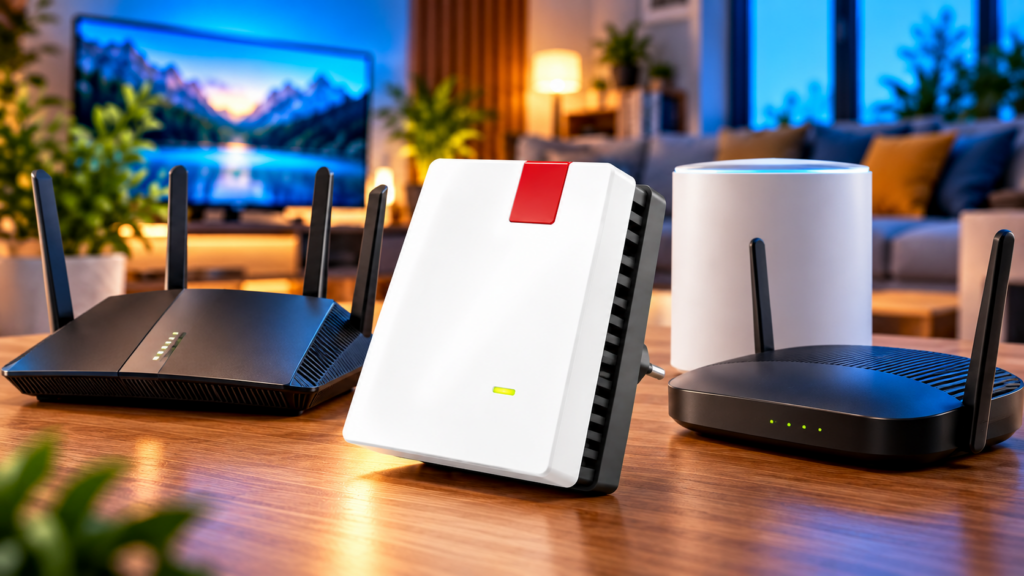
    Confronto pratico: FRITZ! 1600, 1200 AX, 1700 e 2700

    Per orientarsi nell’attuale gamma di estensori FRITZ!, di seguito è riportata una tabella sintetica con le sole differenze utili alla scelta:

    ModelloStandard Wi-FiVelocità Max DichiarataPorta EthernetFormato e IngombroQuando Sceglierlo (Valutazione TecnoSOS)
    FRITZ! 1600Wi-Fi 6 (Dual Band)2400 + 600 Mbit/s1x Gigabit (1 GbE)Compatto da presa (80 x 80 mm)Scelta economica e versatile per coprire una stanza debole in appartamenti standard.
    FRITZ! 1200 AXWi-Fi 6 (Dual Band)2400 + 600 Mbit/s1x Gigabit (1 GbE)Compatto da presa (80 x 80 mm)Variante commerciale equivalente al 1600. Valutare in base al prezzo d’acquisto.
    FRITZ! 1700Wi-Fi 7 (Dual Band)2880 + 688 Mbit/s1x Gigabit (1 GbE)Compatto da presa (80 x 80 mm)Per chi possiede dispositivi Wi-Fi 7 e cerca un modello compatto da presa.
    FRITZ! 2700Wi-Fi 7 (Dual Band 4×4)5760 + 688 Mbit/s1x Multi-Gig (2,5 GbE)Più grande da presa (76,5 x 155 mm)Per reti molto affollate, connessioni oltre 1 Gbps o trasferimento file con NAS veloci.

    Ha senso cambiare se si possiede già un FRITZ! 1200 AX?

    Valutazione TecnoSOS: Se possedete già un FRITZ!Repeater 1200 AX perfettamente funzionante, non esiste alcun motivo prestazionale per sostituirlo con il FRITZ! 1600. I due dispositivi appartengono alla medesima architettura e offrono le stesse capacità di rete domestica.

    Quando ha senso spendere di più per il 1700 o il 2700?

    • FRITZ! 1700: Ha senso se la casa è già dotata di router e dispositivi compatibili con il recente standard Wi-Fi 7, pur mantenendo un formato compatto.
    • FRITZ! 2700: Ha senso in presenza di un numero elevato di dispositivi collegati in contemporanea o se si sfrutta la porta a 2,5 Gigabit per collegare un NAS o una rete cablata ad alta velocità. Su un singolo smartphone standard, nei test indipendenti disponibili la differenza di velocità percepita nell’uso quotidiano rispetto ai modelli compatti è risultata contenuta.

    Prezzi e disponibilità

    Al momento della rilevazione per questa analisi, il FRITZ! 1600 è stato individuato a un prezzo di listino indicativo di circa 59,72 € (mentre i modelli superiori Wi-Fi 7 come il 1700 e il 2700 si posizionavano rispettivamente attorno ai 98,49 € e 124,49 €).

    I prezzi e le promozioni sul mercato online possono variare rapidamente. Per verificare l’offerta e la disponibilità aggiornata al giorno della lettura, si invita a controllare i link presente all’interno dell’articolo.


    Pro e Contro del FRITZ! 1600

    PRO

    • Integrazione Mesh eccellente: con i router FRITZ!Box la configurazione si completa in pochi istanti via WPS e condivide automaticamente tutte le impostazioni della rete.
    • Wi-Fi 6 solido e compatto: il formato da presa occupa pochissimo spazio e non richiede alimentatori o cavi esterni sul pavimento.
    • Porta Gigabit versatile: sfruttabile sia per collegare un dispositivo senza Wi-Fi sia per trasformare l’extender in un access point cablato (Ponte LAN).
    • Consumi contenuti: consumo medio dichiarato contenuto (circa 4 W).

    CONTRO

    • Nessun salto prestazionale rispetto al 1200 AX: il nome “1600” non offre vantaggi velocistici o di copertura rispetto al modello 1200 AX.
    • Non è Tri-Band: essendo un dispositivo Dual-Band, non possiede una terza radio dedicata esclusivamente al collegamento di ritorno verso il router.
    • Niente funzioni Mesh avanzate con router terzi: se collegato a modem di altri operatori funziona come repeater tradizionale.

    Valutazione TecnoSOS

    Il FRITZ!Mesh Wi-Fi Extender 1600 si conferma un dispositivo concreto, affidabile e dal prezzo accessibile per risolvere i problemi di copertura Wi-Fi all’interno di appartamenti di medie dimensioni. Dà il meglio di sé all’interno di un ecosistema FRITZ!Box, dove la gestione unificata della rete rende il funzionamento del tutto trasparente.

    Non si tratta di un dispositivo “magico” in grado di attraversare più solai in cemento armato o di portare la fibra a massima velocità in una stanza isolata. Tuttavia, se posizionato correttamente a metà strada o collegato via cavo in ponte LAN, offre tutta la stabilità e la velocità necessarie per lo streaming 4K, lo smart working e la navigazione quotidiana di tutta la famiglia.


    Guida pratica: quale scegliere per la tua casa?

    • Hai un FRITZ!Box e una stanza con segnale debole? → FRITZ! 1600 / 1200 AX: è la scelta più razionale ed economica.
    • Possiedi già un FRITZ! 1200 AX ben posizionato? → Rimani così: non c’è alcun motivo tecnico per sostituirlo con il 1600.
    • Hai la casa cablata con prese Ethernet a muro? → FRITZ! 1600 in Ponte LAN: collegalo via cavo al router per ottenere la massima copertura e velocità wireless.
    • Hai molti dispositivi Wi-Fi 7 o una linea oltre 1 Gbps? → FRITZ! 1700 o 2700: per sfruttare la porta da 2,5 GbE e la maggiore capacità radio.

    FAQ (Domande Frequenti)

    1. Il FRITZ! Extender 1600 funziona con qualsiasi router Wi-Fi?

    Sì. Il dispositivo è compatibile con tutti i router wireless standard. Tuttavia, l’integrazione della rete Mesh unificata e l’ottimizzazione automatica dei dispositivi sono disponibili soltanto in abbinamento a un router FRITZ!Box.

    2. Qual è la differenza reale tra il FRITZ! 1600 e il FRITZ! 1200 AX?

    Sul piano delle specifiche e delle prestazioni non emerge alcuna differenza sostanziale. Si tratta di denominazioni appartenenti alla medesima famiglia commerciale e dotate del medesimo hardware radio Wi-Fi 6 (2400 + 600 Mbit/s) e di una porta Gigabit LAN.

    3. Dove devo posizionare l’extender per avere le migliori prestazioni?

    L’extender va posizionato in un punto intermedio tra il router e la zona dove il segnale è scarso. Non deve essere posizionato direttamente nella stanza “morta”, altrimenti riceverà un segnale troppo debole per poterlo ritrasmettere con efficacia.

    4. Posso collegare la Smart TV o la console con il cavo di rete al FRITZ! 1600?

    Sì. La porta Gigabit Ethernet presente sull’extender consente di collegare dispositivi tramite cavo. Questo migliora la connessione della TV rispetto al suo Wi-Fi interno, anche se la tratta tra l’extender e il router rimarrà wireless.

    5. Perché lo speed test sul mio telefono non raggiunge i 3 Gbit/s indicati sulla scatola?

    Il valore di 3 Gbit/s è la somma teorica delle velocità massime erogabili contemporaneamente sulle frequenze a 2,4 GHz e 5 GHz. Un singolo telefono si collega a una sola banda alla volta e la velocità reale è limitata dalle antenne del dispositivo, dalle interferenze e dalle pareti dell’abitazione.

    6. Il FRITZ! 1600 riduce il ping nei giochi online?

    Un extender può stabilizzare una connessione wireless altalenante evitando cadute di segnale, ma il segnale Wi-Fi introduce sempre una minima latenza rispetto al cavo. Per il gaming competitivo è sempre preferibile un collegamento cablato diretto verso il router.

    7. Conviene sostituire un FRITZ! 1200 AX con il nuovo 1600?

    No. Non sono stati riscontrati elementi tecnici che giustifichino la sostituzione di un 1200 AX funzionante con il modello 1600.


    Nota sulla recensione: questa è una recensione ragionata TecnoSOS. Il prodotto non è stato testato direttamente da noi; l’analisi si basa sulla documentazione ufficiale e su test indipendenti verificati.


    Disclaimer affiliazione Amazon: TecnoSOS partecipa al Programma Affiliati Amazon EU, un programma di affiliazione che consente ai siti di percepire una commissione pubblicitaria pubblicizzando e fornendo link al sito Amazon.it. L’acquisto tramite link affiliato non comporta alcun costo aggiuntivo per l’utente e permette di sostenere il lavoro editoriale della redazione.

  • Fire TV Stick 4K 2026: recensione ragionata, cosa cambia davvero e quale conviene comprare

    Fire TV Stick 4K 2026: recensione ragionata, cosa cambia davvero e quale conviene comprare

    Le chiavette per lo streaming di Amazon rappresentano una delle soluzioni più diffuse per trasformare un normale televisore in una Smart TV o per ammodernare l’interfaccia di un apparecchio non più recentissimo. Con il lancio della nuova Fire TV Stick 4K (3ª generazione, modello 2026), la gamma si arricchisce di novità sostanziali che toccano l’alimentazione, il telecomando e la piattaforma software.

    La domanda centrale che molti utenti si pongono—specialmente chi desidera una soluzione semplice per guardare film, serie TV o programmi in diretta—è la seguente: la nuova Fire TV Stick 4K 2026 è davvero il modello da comprare, oppure oggi conviene orientarsi verso la versione HD, la Plus o la Max?

    In questa recensione ragionata analizziamo nel dettaglio le caratteristiche dichiarate, quanto emerge dai test indipendenti e i consigli d’acquisto strutturati dalla redazione di TecnoSOS.


    Verdetto in sintesi (Valutazione TecnoSOS)

    La Fire TV Stick 4K 2026 si presenta come una scelta molto equilibrata e concreta per chi possiede un televisore 4K e cerca un’esperienza di visione ordinaria, pulita e priva di complicazioni. I suoi punti di forza principali non risiedono in numeri astratti o specifiche di laboratorio, ma nella praticità quotidiana: si alimenta direttamente dalla porta USB del televisore eliminando i cavi in vista e include un telecomando riprogettato eccezionalmente facile da usare.

    Tuttavia, non si tratta della scelta migliore in assoluto per chiunque. Chi cerca funzioni cinematografiche avanzate come il Dolby Vision, chi desidera un ampio spazio di archiviazione per molte applicazioni o chi fa uso di app personalizzate non presenti nello store ufficiale troverà opzioni più adatte nella gamma (come la 4K Max o la Plus).


    Cosa cambia sul divano: installazione e cavi ordinati

    Una delle novità più apprezzate nell’uso di tutti i giorni riguarda la gestione dei cavi e dell’alimentazione.

    • Alimentazione diretta dalla TV: Secondo le informazioni ufficiali del produttore, la nuova Fire TV Stick 4K è dotata di una porta USB-C e viene fornita con un cavo di alimentazione corto (0,4 metri). Questo consente di collegare la chiavetta direttamente a una porta USB alimentata del televisore, senza dover occupare una presa elettrica a muro o far scendere cavi antiestetici lungo la parete.
    • Meno disordine sul retro dello schermo: Nei test indipendenti sui modelli compatti con alimentazione USB emerge come l’assenza di un alimentatore esterno contribuisca a mantenere la zona dietro la TV del tutto ordinata e priva di grovigli.

    Valutazione TecnoSOS: L’alimentazione tramite porta USB della TV è un vantaggio pratico notevole, ma occorre tenere conto di un dettaglio operativo. Se il televisore interrompe l’erogazione di energia alle porte USB quando viene spento, alla riaccensione la Fire TV Stick eseguirà un riavvio completo da zero anziché un risveglio rapido dalla modalità di sospensione. Inoltre, è opportuno ricordare che la prolunga HDMI non è inclusa nella confezione italiana della versione 4K e, se le prese sul retro del televisore sono molto ravvicinate, potrebbe essere necessario acquistarne una separatamente.


    Il nuovo telecomando: ergonomia e semplicità al tatto

    Il telecomando rappresenta il punto di contatto principale tra l’utente e l’intrattenimento. Per un pubblico generale—compresi gli utenti oltre i 45 anni o chiunque desideri comandi immediati—il nuovo modello introduce affinamenti concreti.

    • Forma e disposizione dei tasti: Secondo i dati ufficiali, il telecomando è stato riprogettato con una linea asimmetrica pensata per adattarsi in modo naturale al palmo della mano. I pulsanti presentano forme e rilievi facilmente distinguibili al tatto, riducendo il rischio di premere il tasto sbagliato al buio.
    • Controlli unificati e tasto stella: Il telecomando permette di gestire direttamente l’accensione, il volume e il silenziamento della TV. Oltre al pulsante Home ben visibile al centro e all’anello di navigazione per scorrere i contenuti, è stato inserito un tasto stella personalizzabile, utile ad esempio per attivare i sottotitoli o richiamare al volo la propria applicazione preferita.

    Valutazione TecnoSOS: Per chi trova i classici telecomandi pieni di tasti piccoli e illeggibili, questo restyling offre un beneficio immediato. La capacità di individuare i comandi al tatto e di tornare alla schermata principale con un solo gesto fa una reale differenza nella fruizione quotidiana.


    Sistema operativo Vega OS e compatibilità delle app

    Sul fronte del software si registra il cambiamento più importante rispetto al passato: l’adozione della nuova piattaforma Vega OS (basata su Linux), che sostituisce il precedente sistema Fire OS su questo modello.

    • Le app principali sono disponibili: Secondo le informazioni ufficiali di Amazon, lo store integrato offre tutte le piattaforme di streaming più diffuse in Italia, tra cui Prime Video, Netflix, RaiPlay, Mediaset Infinity, YouTube, Disney+, Apple TV, ExpressVPN e Proton VPN.
    • Blocco dell’installazione da fonti esterne: Una caratteristica fondamentale da conoscere è che la nuova Fire TV Stick 4K impedisce l’installazione di applicazioni da fonti sconosciute (il cosiddetto sideloading di file APK). Sarà possibile scaricare ed eseguire unicamente le applicazioni approvate e presenti sull’Amazon Appstore ufficiale.

    Valutazione TecnoSOS: Per la grande maggioranza degli utenti che utilizzano la chiavetta per guardare film, serie TV o le reti nazionali su RaiPlay e Mediaset, questa limitazione non comporta alcun disagio e garantisce un sistema sicuro e protetto. Tuttavia, chi fa uso di lettori multimediali particolari, strumenti di rete personalizzati o applicativi specifici non presenti nello store ufficiale deve prestare molta attenzione: per questo tipo di esigenze è preferibile orientarsi verso modelli che mantengono la precedente piattaforma Fire OS (come la 4K Plus o la 4K Max).


    Consigli più intelligenti con Alexa+

    La nuova Fire TV Stick 4K integra il supporto ad Alexa+, la nuova esperienza dell’assistente vocale potenziata da intelligenza artificiale.

    • Ricerca naturale: Secondo le informazioni del produttore, premendo il tasto vocale sul telecomando è possibile parlare con naturalezza per chiedere consigli su cosa guardare, cercare film inserendo riferimenti ad attori, generi o citazioni famose, e ottenere risposte dettagliate sulla trama.
    • Gestione della casa smart: Attraverso i comandi vocali è possibile controllare dispositivi intelligenti compatibili, come luci o videocamere di sicurezza, direttamente dallo schermo della TV.
    • Condizioni del servizio: Alexa+ viene offerta in Accesso Anticipato gratuito in Italia per chi acquista il dispositivo; al termine di questo periodo promozionale, la funzionalità sarà inclusa senza costi aggiuntivi nell’abbonamento Amazon Prime.

    Wi-Fi 6 e Qualità Video/Audio: oltre le specifiche sulla carta

    Quando si parla di qualità d’immagine e connessione a internet, è fondamentale distinguere tra le sigle di catalogo e le prestazioni reali in soggiorno.

    Wi-Fi 6 e copertura domestica

    La nuova Fire TV Stick 4K supporta lo standard Wi-Fi 6 sulle bande a 2,4 GHz e 5 GHz, garantendo una gestione più fluida del segnale anche quando in casa sono collegati contemporaneamente più smartphone, tablet o computer.

    Valutazione TecnoSOS: Il supporto al Wi-Fi 6 è un ottimo elemento di stabilità, ma non è una bacchetta magica. Se il router Wi-Fi si trova in un’altra stanza separato da muri molto spessi o se la copertura di rete in quella zona della casa è scarsa, la velocità effettiva potrà subire rallentamenti a prescindere dallo standard della chiavetta.

    Qualità d’immagine e formato audio

    • Risoluzione d’immagine: Il dispositivo gestisce lo streaming in 4K Ultra HD fino a 60 fotogrammi al secondo, con supporto per i formati colore HDR10, HDR10+ e HLG. Non è presente il supporto al formato Dolby Vision (disponibile invece sui modelli Plus e Max).
    • Audio: È presente la modalità pass-through per i formati audio multicanale, compreso il Dolby Atmos, che permette di inviare il segnale audio senza perdite a un televisore o a una soundbar compatibile.

    Valutazione TecnoSOS: Su un televisore 4K di dimensioni standard (da 43 a 55 pollici), la qualità visiva offerta dai principali servizi di streaming risulta eccellente, ricca di dettagli e dai colori vivaci. L’assenza del Dolby Vision incide soltanto se si possiede un televisore di fascia alta espressamente compatibile con tale tecnologia e si guardano contenuti codificati in quel formato specifico.


    Tabella comparativa della gamma Fire TV in Italia

    Per facilitare la scelta tra le diverse opzioni disponibili sul mercato italiano, abbiamo riassunto le differenze essenziali in una tabella comparativa semplice.

    I prezzi indicati sono quelli rilevati al momento della pubblicazione dell’articolo, sono soggetti a promozioni temporanee e possono variare nel tempo. Vi invitiamo a consultare i link presenti nell’articolo per verificare le offerte aggiornate.

    ModelloRisoluzione e VideoConnessione e SpazioAlimentazione e TelecomandoPrezzo Rilevato*Uso Consigliato (Valutazione TecnoSOS)
    Fire TV Stick HD (2026)Full HD (1080p) / HDR10+Wi-Fi 6 / 8 GBUSB-C (da TV) / Telecomando Alexa25,99 €Televisori Full HD secondari (es. cucina o camera), budget minimo.
    Fire TV Stick 4K (2026)4K 60fps / HDR10+ (No Dolby Vision)Wi-Fi 6 / 8 GBUSB-C (da TV) / Nuovo Telecomando Fire TV35,99 € (in offerta di lancio)Scelta ideale per la maggior parte degli utenti con TV 4K; installazione pulita.
    Fire TV Stick 4K Plus(scorte)4K 60fps / Dolby Vision e HDR10+Wi-Fi 6 / 8 GBMicro-USB (a muro) / Telecomando Alexa37,99 €Ottima alternativa se trovata in offerta o se si necessita di Fire OS / Dolby Vision.
    Fire TV Stick 4K Max (2ª gen)4K 60fps / Dolby Vision e HDR10+Wi-Fi 6E / 16 GBMicro-USB (a muro) / Telecomando Enhanced52,99 €Per chi vuole il massimo dello spazio, rete a 6 GHz e impianto home cinema avanzato.

    Guida pratica all’acquisto: quale modello scegliere?

    Alla luce delle caratteristiche e delle differenze di prezzo rilevate, ecco la guida passo-passo stilata dalla redazione di TecnoSOS per orientarsi nella scelta:

    1. TV Full HD e budget ridotto → Fire TV Stick HD (2026) Se il televisore su cui volete installare la chiavetta è un modello Full HD (generalmente con schermo inferiore ai 43 pollici) e volete spendere il meno possibile, la versione HD offre la stessa comodità di alimentazione via USB della TV a un prezzo contenuto.
    2. TV 4K e uso quotidiano normale → Fire TV Stick 4K (2026) È la scelta più equilibrata per quasi tutti i possessori di un televisore 4K. Al prezzo in offerta di lancio di 35,99 €, offre uno streaming 4K fluido, il massimo riordino dei cavi grazie all’alimentazione da TV e la grande praticità del nuovo telecomando.
    3. Esigenze avanzate, Dolby Vision e più spazio → Fire TV Stick 4K Max Se possedete un televisore 4K di fascia alta compatibile con Dolby Vision, se avete un router Wi-Fi 6E recente o se amate installare moltissime applicazioni (grazie ai 16 GB di memoria interna anziché 8 GB), la versione Max rappresenta la scelta più completa per l’home cinema.
    4. Preferenza per Fire OS o Dolby Vision a piccolo prezzo → Fire TV Stick 4K Plus Disponibile fino a esaurimento scorte, la Plus è interessante per chi cerca il supporto al Dolby Vision mantenendo un prezzo molto vicino a quello della 4K standard o per chi necessita della compatibilità software di Fire OS per l’installazione di app particolari.

    Ha senso cambiare per chi possiede già una Fire TV recente?

    Se avete già in casa una Fire TV Stick 4K acquistata negli ultimi due o tre anni (compresi i modelli 2023, la Plus o la Max), dalle analisi condotte non emergono motivi impellenti per effettuare il cambio. La qualità visiva durante la riproduzione dei normali film in streaming rimane del tutto sovrapponibile.

    Il passaggio al modello 2026 risulta davvero consigliato in due casi specifici:

    • Se possedete un modello HD molto vecchio e ormai rallentato dall’usura e dagli aggiornamenti.
    • Se desiderate eliminare definitivamente l’alimentatore a muro sul retro della TV e volete sfruttare la maggiore semplicità d’uso del nuovo telecomando.

    Pro e Contro della Fire TV Stick 4K 2026

    Pro

    • Alimentazione diretta dalla TV: Si collega alla porta USB-C con cavo corto e non richiede prese a muro.
    • Nuovo telecomando intuitivo: Design ergonomico, tasti ben distinguibili al tatto e tasto stella personalizzabile.
    • Connettività Wi-Fi 6: Maggiore stabilità della connessione su reti domestiche affollate.
    • Interfaccia e Alexa+: Navigazione fluida e comandi vocali intelligenti per la ricerca dei contenuti.

    Contro

    • Assenza del Dolby Vision: Supporta HDR10 e HDR10+, ma lascia il Dolby Vision ai modelli Plus e Max.
    • Sideloading bloccato: Non consente l’installazione di applicazioni esterne al di fuori dell’Amazon Appstore ufficiale.
    • Prolunga HDMI non inclusa: Venduta separatamente nella confezione italiana se lo spazio dietro le prese della TV è stretto.
    • Spazio di archiviazione standard: 8 GB nominali, sufficienti per l’uso normale ma inferiori ai 16 GB della Max.

    Valutazione TecnoSOS

    La nuova Fire TV Stick 4K 2026 dimostra come l’evoluzione dei dispositivi per la casa non passi sempre da cifre e frequenze da capogiro, ma dalla capacità di risolvere piccoli problemi pratici. Nascondere i cavi dietro lo schermo e impugnare un telecomando che si capisce al primo sguardo sono miglioramenti che si apprezzano ogni singola sera.

    Non è il dispositivo universale “vincitore a tutti i costi”—chi ha un impianto audio-video avanzato troverà più soddisfazione nella 4K Max—ma per la grande maggioranza delle famiglie e degli utenti che desiderano semplicemente accendere la TV e godersi un bel film in 4K, rappresenta oggi uno degli acquisti più intelligenti sul mercato.


    Domande Frequenti (FAQ)

    Serve una presa di corrente a muro per alimentarla?

    No. La nuova Fire TV Stick 4K include un cavo USB-C corto da 0,4 metri progettato per collegarla ed alimentarla direttamente tramite una porta USB del televisore.

    Funziona su qualsiasi televisore?

    Funziona su qualsiasi televisore dotato di un ingresso HDMI. Per guardare contenuti in risoluzione 4K Ultra HD è necessario che la TV supporti la risoluzione 4K e lo standard di protezione HDCP 2.2.

    Posso installare qualsiasi applicazione Android tramite file APK?

    No. Il nuovo sistema operativo Vega OS presente sulla Fire TV Stick 4K 2026 blocca l’installazione di app da fonti sconosciute. Si possono scaricare unicamente le applicazioni ufficiali presenti nello store Amazon.

    Le app principali come Netflix, RaiPlay e DAZN sono presenti?

    Sì, le principali piattaforme di streaming come Prime Video, Netflix, RaiPlay, Mediaset Infinity, YouTube e Disney+ sono disponibili ufficialmente sull’Amazon Appstore.

    Cos’è il tasto stella sul nuovo telecomando?

    È un pulsante scorciatoia personalizzabile dall’utente che consente di associare una funzione rapida, come l’attivazione dei sottotitoli o l’apertura immediata di un’applicazione preferita.

    Cosa succede quando scade l’Accesso Anticipato ad Alexa+?

    Al termine del periodo di prova di Accesso Anticipato, la funzionalità Alexa+ rimarrà inclusa senza costi aggiuntivi per tutti i clienti con abbonamento Amazon Prime attivo.


    Nota sulla recensione: questa è una recensione ragionata TecnoSOS. Il prodotto non è stato testato direttamente da noi; l’analisi si basa sulla documentazione ufficiale e su test indipendenti verificati.

    In qualità di Affiliato Amazon, TecnoSOS riceve un guadagno dagli acquisti idonei.


    💡 Ti è stato utile questo confronto? Se stai valutando di aggiornare la tua postazione TV o hai dubbi sulla compatibilità dei cavi con il tuo televisore, faccelo sapere nei commenti!

  • iPhone 17 Pro vs iPhone 18 Pro: cosa cambia davvero e vale la pena fare l’upgrade?

    iPhone 17 Pro vs iPhone 18 Pro: cosa cambia davvero e vale la pena fare l’upgrade?

    Se possiedi già un iPhone 17 Pro, la domanda principale che ti stai ponendo è sicuramente una: “Se possiedo già iPhone 17 Pro, cosa mi offre realmente iPhone 18 Pro?”.

    Tra annunci pubblicitari, termini tecnici e numeri di benchmark da capogiro, capire quali siano i miglioramenti concreti nella vita di tutti i giorni non è semplice. Noi di TecnoSOS abbiamo analizzato nel dettaglio la scheda ufficiale di Apple, i test di laboratorio indipendenti e i dati di utilizzo reale per aiutarti a capire se passare da iPhone 17 Pro a iPhone 18 Prosia una scelta utile o una spesa evitabile.


    Design e display: familiarità prima di tutto

    Dal punto di vista dell’aspetto e della maneggevolezza, le differenze tra iPhone 17 Pro e 18 Pro sono davvero minime. Entrambi i dispositivi mantengono una scocca unibody in alluminio con protezione frontale e posteriore in Ceramic Shield 2 e dimensioni identiche pari a 150 × 71,9 × 8,75 mm.

    • Peso: iPhone 18 Pro segna sulla bilancia 211 grammi, ovvero soltanto 7 grammi in più rispetto ai 204 grammidell’iPhone 17 Pro. Un delta impercettibile nell’uso quotidiano.
    • Schermo: Il display rimane un eccellente pannello OLED Super Retina XDR da 6,3 pollici con frequenza di aggiornamento fluida ProMotion fino a 120 Hz, risoluzione di 2622 × 1206 pixel e un picco di luminosità dichiarato all’aperto di 3000 nit. Nei test di laboratorio indipendenti di GSMArena, i due schermi hanno fatto registrare livelli di luminosità praticamente sovrapponibili.
    • Dynamic Island: L’unica novità estetica e funzionale sul frontale è la Dynamic Island riprogettata sull’iPhone 18 Pro, in grado ora di mostrare fino a tre attività in tempo reale contemporaneamente (come timer, musica o indicazioni).

    Valutazione TecnoSOS: Se stai cercando uno schermo più grande o caratteri più leggibili per la vista, il passaggio al 18 Pro non cambia la diagonale dello schermo. Prima di spendere per un nuovo telefono, ti consigliamo di regolare la dimensione del testo nelle impostazioni di iOS.


    A19 Pro vs A20 Pro: le prestazioni reali nell’uso quotidiano

    Il cuore dei due smartphone è rappresentato dai rispettivi processori Apple: il chip A19 Pro per il 17 Pro e il nuovo A20 Pro per il 18 Pro.

    Nei benchmark indipendenti eseguiti da Tom’s Guide con Geekbench 6 multi-core, l’A20 Pro ottiene un punteggio di 12.800 punti contro i 9.988 punti dell’A19 Pro. Si tratta di un incremento prestazionale teorico del +28,2%.

    Tuttavia, bisogna chiarire un aspetto fondamentale per chi cerca la concretezza: un +28,2% nei test multi-core non significa affatto che app comuni come WhatsApp, la posta elettronica, la navigazione web o i messaggi si apriranno il 28% più velocemente. Nell’uso quotidiano, la velocità di apertura delle pagine web dipende in primis dalla tua connessione ad internet e non dal chip.

    Prestazioni prolungate e gestione del calore

    Apple dichiara per l’iPhone 18 Pro una nuova camera di vapore a superficie triplicata ideata per dissipare meglio il calore e offrire fino al 40% di prestazioni sostenute in più.

    Nei test di stress intensivo (come 3DMark Wild Life Extreme), i laboratori indipendenti mostrano che l’iPhone 18 Pro mantiene una stabilità del 62,8% rispetto al 61,1% dell’iPhone 17 Pro (+1,7 punti percentuali). Il nuovo processore permette quindi di mantenere prestazioni elevate più a lungo durante sessioni prolungate di gaming pesante o rendering video, ma durante le normali operazioni di tutti i giorni l’iPhone 17 Pro risulta già incredibilmente fluido e reattivo.


    Fotocamere e apertura variabile: cosa cambia per i tuoi scatti?

    L’ambito fotografico rappresenta l’innovazione hardware più marcata dell’iPhone 18 Pro. Entrambi i telefoni condividono il medesimo impianto con tre fotocamere posteriori da 48 MP e una fotocamera frontale Center Stage da 18 MP. La vera differenza risiede nella lente principale Fusion:

    • iPhone 17 Pro: Ha un’apertura focale fissa pari a f/1,78.
    • iPhone 18 Pro: Introduce la fotocamera Fusion da 48MP ad apertura variabile, regolabile fisicamente su quattro posizioni: f/1,48, f/1,8, f/2.8 e f/4,0.

    Qual è il vantaggio pratico nell’uso reale?

    1. Foto con poca luce: L’apertura f/1,48 dell’iPhone 18 Pro è più ampia e permette di far entrare più luce naturale rispetto a f/1,78, aiutando ad azzerare il rumore nelle foto notturne.
    2. Foto di gruppo e pranzi in famiglia: Quando fotografi più persone disposte su file diverse (ad esempio a tavola), un’apertura fissa molto luminosa rischia di mettere a fuoco solo il primo piano mantenendo sfocati i volti dietro. Selezionando un’apertura più chiusa come f/2,8 o f/4,0 sull’iPhone 18 Pro, si ottiene una nitidezza omogenea su tutti i soggetti senza dover ricorrere al ripiego software della modalità Ritratto.

    Registrazione video: strumenti per appassionati e creator

    Se usi lo smartphone per registrare i ricordi di famiglia o brevi clip, l’iPhone 17 Pro offre già una qualità eccezionale. Entrambi i modelli supportano formati video avanzati come ProRes RAW, Apple Log 2 e la sincronizzazione Genlock.

    L’iPhone 18 Pro aggiunge controlli di ripresa di livello professionale, time-lapse in 4K Dolby Vision ed effetti Cinema applicabili anche ai video standard.

    Valutazione TecnoSOS: Passare al 18 Pro per la componente video ha senso unicamente se crei contenuti digitali di lavoro o se riscontri un limite ben preciso nel tuo flusso di lavoro quotidiano. Per girare i video delle vacanze o delle feste, l’iPhone 17 Pro è già sovrabbondante.


    Autonomia e ricarica: il confronto dei dati

    L’autonomia della batteria e la velocità di ricarica sono due aspetti cruciali da valutare.

    Autonomia dichiarata e test indipendenti

    • Dati ufficiali Apple (riproduzione video): Apple dichiara fino a 31 ore su 17 Pro e fino a 34 ore su 18 Pro (+3 ore in riproduzione video continua).
    • Test indipendente in navigazione 5G (Tom’s Guide a 150 nit): L’iPhone 17 Pro ha fatto registrare 15 ore e 21 minuti, mentre l’iPhone 18 Pro è arrivato a 16 ore e 17 minuti. Si tratta di un guadagno misurato di +56 minuti (+6,1%).

    Se la tua giornata tipo con l’iPhone 17 Pro si conclude già con un margine di carica residua, questo piccolo incremento non stravolgerà le tue abitudini.


    Ricarica via cavo: il caricabatterie fa la differenza

    Sui tempi di ricarica, le specifiche e i test evidenziano un vantaggio per il nuovo modello:

    • iPhone 17 Pro: Raggiunge fino al 50% di carica in circa 20 minuti (richiede alimentatore da almeno 40W).
    • iPhone 18 Pro: Raggiunge fino al 50% di carica in circa 15 minuti (richiede alimentatore compatibile da almeno 60W a tensione regolabile).
    • Ricarica Wireless: Entrambi supportano la ricarica MagSafe e Qi2 fino a 25W.

    Nei test dei laboratori indipendenti, Tom’s Guide ha rilevato per il 18 Pro il 53% di carica in 15 minuti, mentre GSMArena ha registrato una carica completa da 0 a 100% in 1 ora e 2 minuti per il 18 Pro contro 1 ora e 18 minuti per il 17 Pro.

    Valutazione TecnoSOS: La ricarica rapida in 15 minuti è un vantaggio reale per chi vive di corsa e ha bisogno di una “sferzata di energia” durante una pausa caffè. Se invece sei abituato a ricaricare lo smartphone sul comodino durante la notte, la velocità di ricarica non cambia minimamente la tua giornata.


    🛒 CONTROLLA PREZZI E DISPONIBILITÀ

    Link–>iPhone 17 Pro

    Link–>iPhone 18 Pro

    Nota: Prezzi e disponibilità dei prodotti su Amazon variano continuamente. Ti invitiamo a verificarli tramite i link sopra indicati.


    Modem e connettività: prima viene la tua rete

    L’iPhone 18 Pro è equipaggiato con il nuovo modem Apple C2, mentre l’iPhone 17 Pro adotta il modello precedente. Entrambi i telefoni condividono gli stessi standard wireless avanzati: Wi-Fi 7, Bluetooth 6, protocollo Thread, porta USB-C con velocità USB 3 fino a 10 Gbps e chip N1.

    I dati di picco teorici in upload dichiarati da Apple (+50% per il modem C2) sono riferiti al confronto con il vecchio modem C1X in determinati Paesi e non dimostrano una ricezione superiore del 50% rispetto al 17 Pro in Italia. La qualità delle chiamate e la velocità di navigazione continuano a dipendere in primo luogo dalla copertura del tuo operatore telefonico locale.


    Apple Intelligence e software: la compatibilità è per entrambi

    Dal punto di vista del software, entrambi i modelli supportano l’aggiornamento a iOS 27 e la suite di funzionalità Apple Intelligence.

    Le funzioni di intelligenza artificiale di Apple sono ufficialmente supportate su iPhone 17 Pro, iPhone 18 Pro, iPhone 15 Pro e sulla serie iPhone 16. Di conseguenza, non è assolutamente necessario acquistare l’iPhone 18 Pro per poter utilizzare Apple Intelligence.


    Prezzi e costo reale dell’upgrade

    Analizziamo i listini ufficiali Apple di lancio per il mercato italiano relativi alla versione base da 256 GB:

    • iPhone 17 Pro (256 GB): Prezzo di listino di lancio pari a 1.339 €.
    • iPhone 18 Pro (256 GB): Prezzo di listino di lancio pari a 1.489 €.
    • Differenza di listino: 150 € in più (+11,2%).

    Le opzioni di memoria per il 17 Pro variano tra 256 GB, 512 GB e 1 TB, mentre il 18 Pro aggiunge anche il taglio da 2 TB. Entrambi i modelli integrano 12 GB di RAM secondo le rilevazioni indipendenti di GSMArena.

    Come si calcola il “Costo Reale” dell’upgrade?

    La differenza di 150 € riguarda solo il listino a nuovo.

    Simulazione pratica TecnoSOS: Se acquisti l’iPhone 18 Pro a 1.489 € e riesci a rivendere il tuo iPhone 17 Pro usato a 700 € – 850 €, l’esborso netto reale dalle tue tasche sarà compreso tra 639 € e 789 € (a cui aggiungere l’eventualità di un nuovo alimentatore da 60W).


    Tabella comparativa: le differenze che contano davvero

    Ecco un riepilogo sintetico ed essenziale delle caratteristiche chiave:

    CaratteristicaiPhone 17 ProiPhone 18 ProVantaggio Pratico
    Display6,3″ OLED 120Hz (3000 nit)6,3″ OLED 120Hz (3000 nit)Identica esperienza visiva
    Peso204 g211 gDifferenza irrilevante (+7 g)
    ProcessoreA19 ProA20 Pro+28,2% nei benchmark multi-core
    Fotocamera Principale48 MP (Apertura fissa f/1,78)48 MP Fusion (Apertura variabile f/1,48-f/4,0)Maggior controllo su luce e sfocato
    Autonomia (Test 5G)15h 21m16h 17m+56 minuti di navigazione (+6,1%)
    Ricarica Cavo (0-50%)~20 min (Alimentatore $\ge$40W)~15 min (Alimentatore $\ge$60W)Piccola ricarica d’emergenza più rapida
    Apple IntelligenceSupportataSupportataNessuna differenza
    Prezzo Base Lancio (256 GB)1.339 €1.489 €+150 € sul listino di partenza

    🛒 VETRINA TECNOSOS

    Vuoi vedere anche gli altri prodotti selezionati da TecnoSOS? Visita la nostra Vetrina Amazon.

    LINK VETRINA TECNOSOS


    Conclusione: passare a iPhone 18 Pro vale la pena?

    L’iPhone 18 Pro è uno smartphone straordinario, ma la risposta alla domanda se iPhone 18 Pro vale la pena dipende totalmente dal tuo punto di partenza.

    1. Possiedi già un iPhone 17 Pro e lo usi normalmente: Per telefonare, usare i social, inviare messaggi, scattare foto ai familiari e navigare su internet, puoi tranquillamente tenere il tuo 17 Pro. Le novità non stravolgeranno la tua esperienza quotidiana e la spesa netta del passaggio non è giustificata.
    2. Hai esigenze avanzate di fotografia, video, gaming o ricarica rapida: L’upgrade a iPhone 18 Pro diventa una scelta sensata se sfrutti la fotocamera ad apertura variabile per lavoro/hobby creativo, se giochi a titoli molto pesanti o se hai bisogno assoluto di recuperare il 50% di carica nei 15 minuti di una pausa.
    3. Arrivi da un iPhone più vecchio (iPhone 12, 13, 14 o antecedenti): In questo caso il salto generazionale sarà enorme in termini di velocità, autonomia, qualità dello schermo e fotocamere. Se il budget lo consente, scegliere l’iPhone 18 Pro garantisce un dispositivo longevo per molti anni; in alternativa, valutare un iPhone 17 Pro a prezzo scontato rimane un’ottima opportunità di risparmio.

    Domande Frequenti (FAQ)

    1. Le mie applicazioni quotidiane e WhatsApp gireranno il 28% più veloci sull’iPhone 18 Pro?

    No. Il punteggio di benchmark superiore del chip A20 Pro misura la potenza massima sotto sforzo. Nell’utilizzo di tutti i giorni (messaggi, social, e-mail), le applicazioni si aprono e rispondono in maniera pressoché identica su entrambi i telefoni.

    2. L’apertura variabile della fotocamera dell’iPhone 18 Pro fa davvero la differenza nelle foto di famiglia?

    Sì, è un vantaggio pratico concreto. Chiudendo l’apertura del diaframma (ad esempio a f/2.8 o f/4.0), la fotocamera riesce a mantenere a fuoco più persone disposte su piani diversi, evitando che i volti sullo sfondo risultino sfocati.

    3. Devo acquistare l’iPhone 18 Pro per poter utilizzare le funzioni di Apple Intelligence?

    No. Apple Intelligence è pienamente supportata anche sull’iPhone 17 Pro (oltre che su iPhone 15 Pro e sulla gamma iPhone 16).

    4. Per sfruttare la ricarica rapida a 15 minuti dell’iPhone 18 Pro posso usare il mio vecchio caricabatterie?

    Per raggiungere il 50% di carica in circa 15 minuti sull’iPhone 18 Pro serve un alimentatore compatibile da almeno 60W con tensione regolabile. Se utilizzi un caricatore da 20W o 30W, la velocità sarà limitata e paragonabile a quella delle generazioni precedenti.

    5. Se possiedo un iPhone 13 o 14, mi conviene acquistare il 17 Pro o il 18 Pro?

    Entrambi rappresentano un salto generazionale notevole. L’iPhone 18 Pro ti offre il massimo della tecnologia attuale (apertura variabile e chip A20 Pro), ma se trovi un iPhone 17 Pro a un prezzo scontato rispetto al listino, otterrai comunque un telefono eccezionale risparmiando cifre importanti.


    In qualità di Affiliato Amazon, TecnoSOS riceve un guadagno dagli acquisti idonei effettuati tramite i link presenti nell’articolo, senza costi aggiuntivi per l’utente.

    TecnoSOS – La tecnologia al tuo fianco.

  • Google Pixel 11 Pro: La Recensione Completa tra AI, Fotocamera e Uso Quotidiano

    Google Pixel 11 Pro: La Recensione Completa tra AI, Fotocamera e Uso Quotidiano

    Quando si sceglie un nuovo smartphone di fascia alta, la domanda fondamentale non riguarda i punteggi dei test di laboratorio o i numeri grezzi della scheda tecnica. La vera domanda è semplice e concreta: questo dispositivo semplifica davvero le attività di tutti i giorni? Vale la pena fare un investimento importante per passare al modello più recente, oppure le novità rispetto alla generazione precedente sono soltanto piccoli dettagli pensati per pochi appassionati?

    Con il nuovo Google Pixel 11 Pro, la casa di Mountain View ripropone la sua formula vincente: uno smartphone compatto con schermo da 6,3 pollici che racchiude il meglio della tecnologia Google. L’obiettivo non è rincorrere la potenza bruta, ma garantire un’esperienza d’uso fluida, intelligente e progettata per durare nel tempo. In questa analisi firmata TecnoSOS, esaminiamo ogni aspetto dello smartphone spiegando cosa significa nell’uso quotidiano, mettendo a confronto i dati ufficiali del produttore con i risultati dei test indipendenti analizzati.


    Design ed Ergonomia: Top di Gamma Compatto da 6,3 Pollici

    Nel panorama attuale degli smartphone, dominato da schermi ingombranti, Google mantiene una scelta strategica molto apprezzata: offrire l’esperienza “Pro” sia in formato maxi (Pixel 11 Pro XL da 6,8 pollici) sia in versione compatta da 6,3 pollici.

    Dimensioni e Materiali

    Il Pixel 11 Pro misura 152,7 × 71,9 × 8,4 mm e pesa 204 grammi. La scocca posteriore in vetro opaco satinato trattiene pochissimo le impronte, affiancata da un telaio metallico lucido con angoli arrotondati.

    La classica fascia posteriore rialzata “camera bar” racchiude i tre sensori fotografici ed evita che lo smartphone traballi quando appoggiato su un tavolo. Non manca la certificazione IP68, che garantisce resistenza completa contro polvere e immersioni accidentali in acqua dolce.

    Display Super Actua: Visibilità Perfetta al Sole

    Lo schermo è un OLED LTPO da 6,3 pollici con risoluzione di 1280 × 2856 pixel, denominato Super Actua.

    • Frequenza dinamica 1–120 Hz: La tecnologia LTPO adatta automaticamente la velocità dello schermo. Durante la lettura di un testo statico scende a 1 Hz per risparmiare energia, risalendo all’istante a 120 Hz quando si tocca il display per scorrere pagine web o menu con massima fluidità.
    • Luminosità fino a 3.600 nit: Google dichiara un picco di 3.600 nit e fino a 2.400 nit in HDR. Nell’uso reale significa poter consultare mappe, leggere messaggi o scattare foto all’aperto sotto la luce diretta del sole estivo senza problemi di lettura.
    • Vetro protettivo avanzato: Il nuovo rivestimento superficiale offre una protezione superiore contro i graffi causati da chiavi o monete in tasca.

    Prestazioni e Processore Tensor G6: Reattività nell’Uso Reale

    Il cuore del Pixel 11 Pro è il nuovo processore proprietario Google Tensor G6, sviluppato con il chip di sicurezza dedicato Titan M3.

    Potenza Bruta vs Ottimizzazione Software

    Nelle prove indipendenti analizzate, il Tensor G6 fa registrare un incremento di potenza CPU di circa il 12-13% nei benchmark rispetto al Tensor G5 precedente, pur confermando punteggi inferiori rispetto ad alcuni chip concorrenti orientati alla sola forza bruta.

    Tuttavia, la filosofia Google si focalizza sull’ottimizzazione software: nell’uso quotidiano (messaggistica, avvio rapido delle fotocamere, ritocco foto), lo smartphone risponde sempre in modo immediato e privo di inceppamenti. Per evitare cali di prestazione dovuti al calore durante compiti impegnativi, la struttura interna racchiude una camera di vapore per dissipare il calore in modo efficiente.

    Memoria RAM e Archiviazione

    La versione d’ingresso parte da 256 GB di memoria interna con 12 GB di RAM, un taglio finalmente capiente. Per chi necessita di maggiore spazio, sono disponibili i tagli da 512 GB e 1 TB, accoppiati a 16 GB di RAM, ideali per mantenere aperte numerose app e gestire i modelli AI locali.


    Comparto Fotografico e Zoom Pro 120x: Come Scatta Nella Vita Reale

    La fotografia unisce sensori fisici di alto livello e fotografia computazionale, ossia l’elaborazione software immediata che ottimizza ogni scatto.

    Le Tre Fotocamere Posteriori

    1. Principale da 50 MP (f/1.68, sensore 1/1,3″): Cattura molta luce, restituendo immagini dettagliate, colori naturali ed eccellente fedeltà nelle tonalità della pelle, sia di giorno sia al chiuso o di sera.
    2. Ultra-grandangolare da 48 MP con Macro Focus: Presenta un campo visivo ampio per paesaggi e foto di gruppo, consentendo anche scatti ravvicinati (macro) a pochi centimetri dal soggetto.
    3. Teleobiettivo 5x da 48 MP (OIS, sensore 1/1,95″): Nei test indipendenti analizzati, il nuovo sensore fisicamente più grande cattura maggiore luminosità e dettagli più nitidi rispetto al modello precedente, permettendo di avvicinare soggetti lontani senza sgranare.

    La fotocamera frontale per i selfie raggiunge i 42 MP con autofocus, assicurando autoscatti definiti e videochiamate di alta qualità.

    Chiarimento sullo Zoom Pro 120x

    La dicitura Zoom Pro 120x indica la combinazione tra l’ingrandimento ottico reale fino a 5x (esteso a 10x tramite ritaglio del sensore) e la ricostruzione digitale gestita dall’intelligenza artificiale. Non si tratta di uno zoom ottico a 120x: l’AI permette di cogliere scritte o dettagli molto lontani, ma il risultato ad altissimo ingrandimento è frutto di rielaborazione software.

    Video e Strumenti per Creator

    In ambito video, il Pixel 11 Pro registra in 4K a 60 fps su tutte le fotocamere. Attraverso la funzione Video Boost, i filmati possono essere elaborati sui server cloud per ottenere una risoluzione in 8K e una resa notturna ottimizzata (Video Notturno). Troviamo inoltre la Gomma Magica Audio per eliminare rumori fastidiosi come vento o traffico.


    Gemini e l’Intelligenza Artificiale: Funzioni Realmente Utili

    L’intelligenza artificiale con Gemini Intelligence è integrata direttamente nel sistema operativo per offrire supporto concreto nella vita di tutti i giorni.

    • Strumenti Pratici: Gemini è in grado di riassumere lunghe e-mail, estrarre concetti chiave da file PDF e assistere nella stesura di testi.
    • Magic Capture e Ritocco Foto: La funzione Magic Capture permette di estrarre scatti nitidi da brevi registrazioni video. Con la Gomma Magica è possibile rimuovere persone o oggetti indesiderati dallo sfondo delle immagini.
    • Indicatore HiLight: Sulla fascia fotografica posteriore è presente una spia luminosa chiamata HiLight. Quando lo smartphone è appoggiato a schermo in giù, l’indicatore emette una tenue luce per avvisare di chiamate in arrivo dai contatti preferiti o quando Gemini elabora una richiesta vocale.

    Con l’acquisto è incluso un periodo di prova di 6 mesi del piano Google AI Pro, con 5 TB di cloud e funzioni Google Health Premium.


    Autonomia e Ricarica: Dati Ufficiali e Test Indipendenti

    La batteria tipica da 4.850 mAh è accompagnata dalla stima ufficiale di Google di un’autonomia superiore a 30 ore con profilo d’uso misto.

    Nei test di laboratorio indipendenti condotti con navigazione web continua sotto rete 5G, il Pixel 11 Pro ha registrato 13 ore e 25 minuti di autonomia. Nelle prove d’uso reale effettuate da esperti del settore, lo smartphone copre in tranquillità l’intera giornata lavorativa, arrivando a sera con margine anche con utilizzo intenso.

    Per la ricarica cablata veloce (con alimentatore PPS da almeno 30 W, non incluso) si raggiunge circa il 51% di carica in 30 minuti. La ricarica wireless magnetica Pixelsnap (Qi2.2) supporta invece una potenza fino a 25 W, consentendo di caricare lo smartphone senza fili in modo rapido.


    Modem, Connettività e Sicurezza Titan M3

    Il modello europeo (GM45K) supporta 5G sub-6, Wi-Fi 7, Bluetooth 6, UWB e Thread, offrendo uno slot per la scheda fisica nano-SIM affiancato dal supporto eSIM. Nei test d’uso analizzati, le chiamate risultano chiare e la stabilità del segnale si dimostra affidabile.

    La protezione dei dati è garantita dal chip di sicurezza Titan M3, che lavora con il processore Tensor G6 applicando la crittografia post-quantistica per schermare password, chiavi biometriche e informazioni sensibili contro le future minacce informatiche.


    7 Anni di Aggiornamenti: Un Investimento Garantito nel Tempo

    Google garantisce per il Pixel 11 Pro ben 7 anni di aggiornamenti del sistema operativo Android, patch di sicurezza mensili e rilasci di nuove funzionalità (Pixel Drop) a partire dalla data di lancio.

    Perché Questo Aspetto è Fondamentale?

    1. Longevità: Acquistare questo smartphone significa avere la certezza di ricevere aggiornamenti e novità fino al 2033, senza rischiare l’obsolescenza dopo due o tre anni.
    2. Valore nel Tempo: Gli smartphone costantemente aggiornati mantengono un valore economico più elevato nel mercato dell’usato.
    3. Sicurezza Protezione: Ricevere le ultime correzioni di sicurezza protegge il dispositivo da vulnerabilità per sette anni interi.

    Confronto Pratico: Pixel 11 Pro vs Pixel 10 Pro

    CaratteristicaGoogle Pixel 11 ProGoogle Pixel 10 ProDifferenza Pratica
    Display6,3″ LTPO, 1–120 Hz, nuovo vetro6,3″ LTPO, 1–120 HzStessa fluidità visiva; maggiore resistenza ai graffi sul Pixel 11 Pro.
    ProcessoreTensor G6 + Titan M3Tensor G5 + Titan M2Circa il 12-13% di potenza CPU in più e migliore efficienza nell’elaborazione AI.
    Memoria Base256 GB / 12 GB RAM128 GB / 16 GB RAMGrande vantaggio per l’11 Pro:il doppio dello spazio di archiviazione iniziale (256 GB vs 128 GB).
    Teleobiettivo48 MP 5x (sensore 1/1,95″)48 MP 5x (sensore precedente)Il sensore più ampio del Pixel 11 Pro cattura più luce nelle foto notturne e al chiuso.
    Ricarica WirelessPixelsnap Qi2.2 (fino a 25 W)Qi2 (fino a 15 W)Ricarica senza fili magnetica decisamente più rapida sul nuovo modello.
    Batteria Tipica4.850 mAh4.870 mAhPrestazioni sovrapponibili: nei test di laboratorio la durata complessiva è molto simile.
    Supporto Software7 anni dal lancio7 anni dal lancioSupporto garantito di 7 anni per entrambi i dispositivi.

    Per chi possiede un Pixel 10 Pro, l’aggiornamento non è strettamente necessario a meno di non cercare lo spazio base da 256 GB o il teleobiettivo potenziato. Per chi proviene da un Pixel 8 Pro o da un altro marchio, il salto prestazionale e fotografico è notevole.


    Principali Pregi e Limiti di Google Pixel 11 Pro

    Ecco un riassunto sintetico e obiettivo dei punti di forza e dei limiti dello smartphone secondo l’analisi TecnoSOS.

    I Punti di Forza (PRO)

    • Design e Ergonomia: Top di gamma compatto con schermo da 6,3 pollici utilizzabile con una sola mano.
    • Fotocamere Eccellenti: Scatti sempre definiti e sensore teleobiettivo 5x potenziato per la bassa luminosità.
    • Memoria Base da 256 GB: Lo spazio di archiviazione iniziale viene finalmente raddoppiato rispetto al passato.
    • Funzioni AI Pratiche: Gemini e gli strumenti di editing fotografico offrono un aiuto concreto nella quotidianità.
    • 7 Anni di Supporto Garantito: Sicurezza e aggiornamenti ufficiali fino al 2033.

    I Limiti da Considerare (CONTRO)

    • Potenza nei Giochi 3D Non da Primato: Nei benchmark grafici più pesanti resta alle spalle dei dispositivi nati per il gaming.
    • Autonomia nella Norma: La batteria copre la giornata senza problemi, ma non segna un salto rivoluzionario nei test.
    • Prezzo di Listino Impegnativo: Come tutti i dispositivi flagship moderni, richiede un investimento iniziale importante.

    Conclusioni e Consigli d’Acquisto

    Il Google Pixel 11 Pro si dimostra uno degli smartphone più equilibrati, completi e piacevoli da utilizzare sul mercato. Rappresenta la scelta perfetta per chi cerca un telefono non troppo grande ma privo di rinunce tecniche, con un comparto fotografico di primo livello e la serenità di un software supportato per 7 anni.

    Per consultare i prezzi aggiornati, le offerte correnti e le disponibilità delle varie colorazioni e tagli di memoria, è possibile visitare la pagina dedicata:

    👉 Scopri Google Pixel 11 Pro su Amazon


    Domande Frequenti (FAQ)

    1. Google Pixel 11 Pro vale davvero la pena?

    Sì, per chi desidera uno smartphone compatto di altissima qualità, con fotocamere eccezionali, display brillante sotto il sole e la garanzia di un software pulito aggiornato per 7 anni.

    2. Cosa cambia principalmente rispetto al Pixel 10 Pro?

    Il Pixel 11 Pro introduce il processore Tensor G6, raddoppia la memoria base a 256 GB, adotta un sensore teleobiettivo 5x più ampio e supporta la ricarica wireless magnetica rapida fino a 25 W.

    3. Quanto dura la batteria nell’uso quotidiano?

    La batteria da 4.850 mAh copre in tutta tranquillità un’intera giornata lavorativa di utilizzo medio-intenso. Nei test continuativi di laboratorio sotto rete 5G ha registrato oltre 13 ore e 25 minuti di autonomia.

    4. Lo Zoom 120x è ottico o digitale?

    L’ingrandimento ottico reale basato sulle lenti arriva fino a 5x. Lo Zoom Pro fino a 120x è una funzione computazionale avanzata guidata dall’intelligenza artificiale per ricostruire i dettagli a grande distanza.

    5. Per quanti anni riceverà gli aggiornamenti di sistema?

    Google garantisce 7 anni completi di aggiornamenti del sistema operativo Android, patch di sicurezza mensili e rilasci periodici di nuove funzionalità (Pixel Drop) a partire dalla data di lancio.

    6. Le funzioni di intelligenza artificiale richiedono Internet o abbonamenti?

    Alcune funzioni (come quelle locali di Gemini Nano) operano direttamente sul telefono senza connessione. Le elaborazioni più complesse richiedono la connessione a Internet. L’uso base di Gemini è gratuito, ma per i modelli avanzati è previsto l’abbonamento Google AI Pro.


    In qualità di Affiliato Amazon, TecnoSOS riceve un guadagno dagli acquisti idonei effettuati tramite i link presenti nell’articolo, senza costi aggiuntivi per l’utente.

  • Wi-Fi lento? Non cambiare router prima di fare queste 7 prove

    Wi-Fi lento? Non cambiare router prima di fare queste 7 prove

    Quando la navigazione sul Web rallenta, le pagine caricano a fatica o i video in streaming continuano a bloccarsi, la prima reazione di molti è quella di prendersela con l’apparecchio di casa e pensare subito di cambiare router. Tuttavia, prima di correre in negozio o completare un acquisto online spendendo soldi inutilmente, è fondamentale capire una distinzione di fondo: Internet e Wi-Fi non sono la stessa cosa.

    La connessione Internet indica la linea vera e propria che collega la tua abitazione alla rete globale, fornita dal tuo gestore telefonico. Il segnale Wi-Fi, invece, è solo la rete senza fili locale che mette in comunicazione i tuoi dispositivi domestici (come smartphone, tablet o computer) con il router. Di conseguenza, è assolutamente possibile avere una linea Internet velocissima ma un segnale Wi-Fi debole e instabile in una stanza lontana. Allo stesso modo, potresti vedere tutte le tacche del Wi-Fi piene sul tuo telefono ma navigare lentamente a causa di un guasto sulla linea esterna dell’operatore. Ricorda anche che le tacche del Wi-Fi indicano soltanto la potenza approssimativa del segnale radio, non la velocità reale con cui riesci a scambiare i dati.

    Per evitare acquisti affrettati, la regola guida di TecnoSOS è semplice: prima la diagnosi, poi eventualmente l’acquisto.

    Per svolgere le verifiche in modo corretto, stabilisci un metodo di misurazione ordinato. Per evitare che sbalzi di linea improvvisi ti traggano in inganno, applica questo semplice protocollo pratico:

    1. Usa sempre lo stesso dispositivo, lo stesso servizio di speed test e lo stesso server di riferimento.
    2. Sospendi il traffico di rete secondario, fermando download di grandi dimensioni, video streaming su altri schermi, aggiornamenti automatici e disattivando eventuali VPN.
    3. Esegui 3 misurazioni consecutive per ciascuna prova, attendendo circa 30 secondi tra un test e l’altro.
    4. Calcola il valore mediano: ordina i tre risultati ottenuti per il download, l’upload o il ping (il tempo di risposta della rete) e prendi il valore centrale. La mediana ti offre un dato molto più preciso e affidabile rispetto a un singolo picco di velocità.
    5. Modifica un solo parametro alla volta prima di ripetere il ciclo di test.

    1. Ethernet contro Wi-Fi

    Per scoprire se il rallentamento risiede nella rete senza fili o nella linea principale, il primo passo fondamentale è il confronto diretto tra il cavo Ethernet e la connessione Wi-Fi.

    Prendi un computer fornito di porta di rete, collegalo direttamente al router tramite un cavo Ethernet e disattiva la scheda Wi-Fi del computer. Lancia il ciclo di tre test di velocità e prendi nota del valore mediano. Successivamente, scollega il cavo di rete, riattiva il Wi-Fi del computer, posizionati a brevissima distanza dal router (circa un metro) ed esegui di nuovo le tre misurazioni.

    • Se la connessione via cavo è veloce mentre il Wi-Fi è lento: il problema è circoscritto alla rete wireless o alla scheda Wi-Fi del dispositivo.
    • Se sia via cavo che in Wi-Fi la velocità risulta deludente: il collo di bottiglia non dipende dal Wi-Fi. In questo scenario è del tutto inutile acquistare un nuovo router senza aver prima controllato lo stato dei cavi, le porte LAN o senza aver contattato l’assistenza del proprio operatore telefonico. Assicurati anche che il cavo Ethernet o la porta usata non siano limitati a 100 Mbps su una connessione ultraveloce.

    2. Prova vicino al router e nella stanza problematica

    Dopo aver confermato che via cavo la linea risponde bene ma il Wi-Fi perde colpi, occorre capire se il difetto risiede nella copertura del segnale all’interno della casa.

    Scegli due punti ben precisi della tua abitazione:

    • Punto A: a circa due metri dal router, in linea d’aria e senza ostacoli.
    • Punto B: la stanza problematica dove di solito la navigazione rallenta o il segnale cade.

    Effettua il ciclo delle tre misurazioni nel Punto A. Subito dopo, muoviti nel Punto B con lo stesso dispositivo, mantenendolo orientato nello stesso modo, ed esegui nuovamente i tre test. Se nel Punto B riscontri una caduta netta e costante delle prestazioni rispetto al Punto A, la causa principale è la distanza fisica o la presenza di muri e ostacoli che frenano le onde radio. Se invece i valori risultano bassi e insoddisfacenti sia nel Punto A che nel Punto B, l’origine del problema va cercata nelle configurazioni o nel dispositivo stesso.


    3. Cambia posizione al router

    Il luogo in cui decidi di posizionare l’apparecchio influisce radicalmente sulla diffusione del segnale Wi-Fi. Troppo spesso il router viene posizionato in angoli nascosti per ragioni di arredamento, con il risultato di soffocare la trasmissione radio.

    Per permettere alle onde di propagarsi al meglio, segui queste indicazioni pratiche:

    • Dove NON mettere il router: dentro mobili o credenze chiuse, sul pavimento, nascosto dietro lo schermo della TV o adagiato accanto a grandi superfici metalliche o specchi.
    • Dove posizionarlo: colloca il router in uno spazio aperto, rialzato da terra (ad esempio sopra un mobile o una mensola), ben ventilato e, per quanto possibile, al centro della casa.

    Fai questa prova sul campo: sposta temporaneamente il router in una posizione libera e centrale, facendo attenzione a non piegare con forza i cavi della fibra o dell’alimentazione, e ripeti i test nel Punto B. Se la velocità aumenta in modo stabile, sei riuscito a migliorare il Wi-Fi a costo zero.


    4. Confronta 2,4 e 5 GHz

    Quasi tutti i router moderni trasmettono il segnale su due frequenze radio differenti: la banda a 2,4 GHz e la banda a 5 GHz. Ciascuna frequenza ha caratteristiche ben definite:

    • Banda a 2,4 GHz: riesce a coprire distanze superiori e attraversa meglio pareti e soffitti, ma offre una velocità massima contenuta ed è spesso congestionata dalle reti dei vicini.
    • Banda a 5 GHz: permette di raggiungere velocità di trasferimento molto più elevate ed è meno soggetta ad interferenze, ma il suo segnale viene attenuato rapidamente da muri spessi e dalla distanza.

    Se il tuo router mostra due reti separate con nomi differenti (SSID), connettiti a ciascuna frequenza ed effettua i tre test nella stanza in cui usi abitualmente Internet. Se invece il router utilizza un nome di rete unico e gestisce il cambio in modo automatico (tecnologia band steering), verifica nell’applicazione del produttore a quale frequenza si è collegato il dispositivo.

    Nota tecnica utile: la presenza dello standard Wi-Fi 6 non significa che la rete stia trasmettendo a 6 GHz. La frequenza a 6 GHz è introdotta dalle tecnologie Wi-Fi 6E e Wi-Fi 7 e richiede che sia il router sia il dispositivo siano predisposti. Nessuna frequenza radio, inoltre, è in grado di azzerare del tutto l’effetto schermante delle pareti più spesse.


    5. Controlla interferenze e canali

    Il canale Wi-Fi è la corsia specifica su cui viaggiano i dati all’interno della banda radio. Quando nelle vicinanze sono presenti molte reti domestiche che utilizzano lo stesso canale, si possono verificare rallentamenti improvvisi e cadute di connessione. Inoltre, vari oggetti ed elettrodomestici di uso quotidiano — come forni a microonde, dispositivi Bluetooth o cavi USB 3 poco schermati — possono generare interferenze disturbanti.

    Se sei un principiante, la scelta più semplice e sicura è impostare la selezione del canale su Auto all’interno del pannello di controllo del router. In questo modo sarà l’apparecchio stesso a scegliere il canale libero al momento dell’accensione.

    Per verificare se un elettrodomestico causa interferenze, fai una prova dedicata: esegui lo speed test con l’elettrodomestico spento e poi di nuovo mentre è in funzione. Cambiare manualmente il canale non garantisce vantaggi automatici e richiede sempre una verifica del prima e del dopo.


    6. Controlla extender e sistemi Mesh

    Se per ampliare la copertura usi un ripetitore Wi-Fi (extender) oppure un sistema Mesh, ricorda che la velocità che arriva ai tuoi dispositivi dipende interamente dalla qualità del collegamento senza fili tra il router principale e il nodo secondario.

    L’errore in cui si cade più frequentemente è posizionare il ripetitore direttamente nella stanza “cieca” dove il Wi-Fi non prende. Un nodo collocato in una zona d’ombra riceverà un segnale scarso alla fonte e non potrà far altro che ritrasmettere una connessione lenta e instabile, anche se sullo schermo dello smartphone appaiono tutte le tacche piene.

    • La posizione corretta: installa l’extender o il nodo Mesh in una posizione intermedia tra il router e la stanza da coprire, accertandoti che in quel punto il segnale di partenza sia ancora forte e pulito. Se possiedi un sistema Mesh fornito di un’applicazione dedicata, usa la funzione di test del segnale tra i nodi per trovare la collocazione ideale.

    7. Prova altri dispositivi, riavvia e controlla il firmware

    L’ultimo step serve ad escludere che il malfunzionamento dipenda da un singolo apparecchio o da un blocco software temporaneo:

    1. Confronta due dispositivi diversi: esegui la prova di velocità nello stesso punto prima con un computer e poi con uno smartphone. Se il rallentamento si nota soltanto su un dispositivo, la causa non è il router ma il dispositivo stesso (verifica la presenza di aggiornamenti della scheda di rete, VPN attive o programmi in background).
    2. Esegui un riavvio elettrico: spegnere il router per qualche secondo aiuta a svuotare la memoria temporanea e a ripristinare la stabilità della linea. Scollega la spina di alimentazione, attendi circa 30 secondi e ricollegala. ATTENZIONE: RIAVVIO e RESET sono due operazioni totalmente diverse. Il tasto di Reset riporta l’apparecchio alle impostazioni di fabbrica cancellando le password e i dati d’accesso della linea telefonica; non premere mai il tasto di Reset per semplici verifiche.
    3. Aggiorna il firmware: accedi all’app o alla pagina di amministrazione del router per controllare se sono disponibili aggiornamenti del firmware (il software di sistema del router). Gli aggiornamenti risolvono problemi di stabilità e proteggono la rete.

    Quindi devo cambiare router?

    Una volta completate le 7 prove, puoi consultare questo schema decisionale per capire come muoverti in modo chiaro:

    1. La velocità è bassa anche via cavo Ethernet?
      • SÌ: Il problema non riguarda la rete Wi-Fi. Fai un controllo ai cavi di rete, cambia porta LAN o segnala il disservizio al tuo operatore telefonico.
    2. Il Wi-Fi va male soltanto in una stanza lontana?
      • SÌ: Il router funziona regolarmente. Per migliorare il Wi-Fi prova prima a riposizionare il router; in alternativa valuta l’acquisto di un ripetitore Wi-Fi, di un sistema Mesh o di un access point collegato via cavo.
    3. La connessione risulta lenta su un solo dispositivo?
      • SÌ: Il router non ha difetti. Aggiorna i driver di quel dispositivo e controlla le app o le VPN attive.
    4. Tutte le prove confermano un limite reale del router?
      • SÌ: Se il tuo apparecchio è datato, non riceve più aggiornamenti di sicurezza, presenta difetti hardware o possiede porte di rete lente rispetto alla velocità della tua fibra, allora cambiare router rappresenta la scelta giusta.

    Cerchi un nuovo router, un sistema Mesh o un ripetitore?

    Se dopo aver effettuato tutte queste prove il problema del Wi-Fi non è stato risolto, ti consigliamo di dare un’occhiata alla nostra recensione dell’ottimo modem router Fritz!Box 7690. Se invece desideri esplorare altre soluzioni o confrontare modelli diversi, puoi visitare la nostra vetrina Scelti da TecnoSOS, dove troverai la nostra selezione curata dei migliori prodotti consigliati.


    DISCLAIMER: In qualità di Affiliato Amazon, TecnoSOS riceve un guadagno dagli acquisti idonei effettuati tramite i link presenti sul sito. Il prezzo per l’utente non cambia.

  • Wi-Fi lento anche con la Mesh FRITZ? 5 controlli da fare prima di comprare un altro ripetitore

    Wi-Fi lento anche con la Mesh FRITZ? 5 controlli da fare prima di comprare un altro ripetitore

    Capita molto spesso: lo smartphone mostra tutte le tacche del Wi-Fi, il collegamento alla rete Mesh di casa risulta attivo, ma la navigazione Internet resta lenta, i video vanno in buffering o le prestazioni cambiano drasticamente spostandosi da una stanza all’altra.

    La prima reazione è solitamente quella di acquistare un nuovo ripetitore nella speranza di risolvere il problema. Tuttavia, le tacche del segnale visualizzate sul telefono descrivono soltanto l’ultimo tratto della connessione (quello tra lo smartphone e il ripetitore) e non raccontano l’intero percorso dei dati. Se il collegamento a monte tra il FRITZ!Repeater e il FRITZ!Box Mesh Master è debole o congestionato, le prestazioni complessive saranno limitate a prescindere dalla potenza della copertura locale.

    Prima di investire in nuovi dispositivi, è fondamentale individuare quale tratto della rete sta realmente facendo da collo di bottiglia. Di seguito analizzeremo i 5 controlli fondamentali da eseguire sulla rete Mesh FRITZ!, seguiti dal metodo pratico TecnoSOS per effettuare misurazioni e confronti attendibili.


    1. Verificare l’integrazione effettiva nella Mesh ed ereditarietà delle impostazioni

    Essere collegati a un FRITZ!Repeater o a un FRITZ!Box secondario non significa automaticamente che il dispositivo sia integrato in modo corretto nella rete Mesh.

    Sintomo e diagnosi

    Un ripetitore può accendersi, trasmettere il segnale Wi-Fi e permettere la navigazione in Internet, ma operare come un semplice extender autonomo invece che come nodo integrato nella Mesh.

    Per verificare lo stato effettivo:

    1. Accedere all’interfaccia utente del FRITZ!Box Mesh Master digitando fritz.box oppure il suo indirizzo IP locale nel browser (dalla rete domestica principale, in quanto la rete ospiti impedisce l’accesso alla gestione).
    2. Navigare nel menu Rete locale > Mesh.
    3. Verificare la presenza del simbolo Mesh (l’icona blu con il nodo) accanto all’icona di ogni FRITZ!Repeater o FRITZ!Box aggiuntivo.

    Se il simbolo Mesh non è presente, il nodo sta funzionando separatamente. In questo caso occorre eseguire la procedura d’associazione tramite pulsanti (Connect/WPS) prevista dallo specifico modello e dalla versione di FRITZ!OS installata.

    L’importanza dell’ereditarietà delle impostazioni

    La sola presenza del simbolo Mesh indica che il nodo è integrato, ma occorre controllare anche che sia attiva l’adozione delle impostazioni dal Mesh Master. Se l’ereditarietà delle impostazioni viene disattivata manualmente nelle opzioni del ripetitore, il nodo mantiene configurazioni locali e non partecipa all’ottimizzazione automatica (Mesh Steering) coordinata dal FRITZ!Box.

    Nota di compatibilità: La procedura esatta d’associazione, la durata della pressione dei tasti e la risposta dei LED dipendono dal modello specifico di FRITZ!Box/FRITZ!Repeater e dalla versione di FRITZ!OS utilizzata.


    2. Controllare la posizione del ripetitore e il collegamento verso il Mesh Master

    Uno degli errori più comuni consiste nel collocare il FRITZ!Repeater direttamente nella stanza in cui il segnale Wi-Fi è debole o assente.

    Perché la posizione intermedia è fondamentale

    Il ripetitore ha bisogno di ricevere un segnale di altissima qualità dal Mesh Master (collegamento a monte o backhaul) per poter ritrasmettere dati ad alta velocità ai dispositivi client. Se il ripetitore viene posizionato dove il segnale del FRITZ!Box è già molto degradato:

    • Il telefono mostrerà un segnale Wi-Fi eccellente verso il ripetitore.
    • Il trasferimento effettivo dei dati risulterà lentissimo a causa della debolezza del tratto tra ripetitore e router.

    Come individuare il punto corretto

    • Non affidarsi alla sola metà geometrica: La presenza di pareti portanti, solai in cemento armato, elementi metallici, tubazioni d’acqua o sorgenti d’interferenza radio rende inaffidabile il calcolo teorico delle distanze.
    • Usare l’app di misurazione: L’applicazione FRITZ!App Wi-Fi offre uno strumento integrato per la valutazione della posizione del ripetitore, aiutando a identificare la collocazione ideale.
    • Regola pratica: Il ripetitore deve trovarsi in una posizione in cui la comunicazione verso il Master sia ancora solida e, al contempo, riesca a coprire adeguatamente l’area desiderata.

    3. Capire il percorso reale dei dati: Ponte LAN, Ethernet e colli di bottiglia

    Non tutti i nodi Mesh comunicano via radio. Quando possibile, collegare un FRITZ!Repeater al FRITZ!Box tramite cavo di rete (modalità Ponte LAN) elimina completamente la degradazione del segnale sul tratto a monte.

    Attenzione alle configurazioni in cascata

    È fondamentale analizzare l’intero percorso dei dati. Consideriamo ad esempio una catena strutturata così: FRITZ!Box Master — (Wi-Fi) –> Nodo A — (Cavo LAN) –> Nodo B

    Anche se il tratto tra il Nodo A e il Nodo B è cablato via Ethernet, l’intera catena dipende comunque dal collegamento radio tra il Master e il Nodo A. Di conseguenza, la presenza di un cavo finale non rende l’intera rete Mesh cablata.

    Quando la rete Ethernet diventa il collo di bottiglia

    Se un nodo collegato via cavo mostra prestazioni inferiori alle attese, il problema potrebbe risiedere nella catena di collegamento Ethernet:

    • Velocità negoziata della porta: Verificare se la porta LAN del FRITZ!Box o del ripetitore è impostata in modalità Green Mode (limitata a 100 Mbit/s) anziché Power Mode (1 Gbit/s).
    • Cavi e apparati intermedi: Cavi Ethernet danneggiati o di categoria obsoleta, switch di rete Fast Ethernet (100 Mbps) o adattatori LAN possono limitare la velocità dell’intero nodo.

    Gestione dei collegamenti in FRITZ!OS: Con FRITZ!OS 8.20 o superiore su Master e nodi compatibili, la funzione Rete intelligente seleziona e ottimizza automaticamente i percorsi di connessione tra i vari nodi. La disattivazione manuale o la forzatura di cascate personalizzate deve essere valutata con cautela in base al firmware in uso.


    4. Spiegare roaming e steering: perché il dispositivo non passa al nodo più vicino

    Un’aspettativa comune è che lo smartphone si colleghi sempre e immediatamente al FRITZ!Repeater fisicamente più vicino. Nella realtà, il funzionamento delle reti Wi-Fi segue logiche differenti.

    Il ruolo della Mesh e la decisione del client

    La rete Mesh FRITZ! fornisce al dispositivo client tutte le informazioni necessarie per valutare quale sia il punto d’accesso o la banda di frequenza migliore (Mesh Steering). Tuttavia, la decisione finale di sganciarsi da un nodo e collegarsi a un altro spetta esclusivamente al sistema operativo e all’hardware del dispositivo client (smartphone, tablet o laptop).

    • Standard supportati: I client più recenti che supportano gli standard 802.11k e 802.11v effettuano passaggi fluidi e tempestivi tra i nodi. Client più datati o con logiche di risparmio energetico aggressive tendono invece a rimanere “agganciati” al primo nodo a cui si sono collegati finché il segnale non scompare del tutto.
    • Distinzione fondamentale: Passare dalla banda a 2.4 GHz alla banda a 5 GHz (Band Steering) non equivale a cambiare punto d’accesso fisico (AP Steering).
    • Configurazione raccomandata: Per permettere il corretto funzionamento dello steering automatico, il FRITZ!Box raccomanda di utilizzare uno stesso nome di rete (SSID) sia per la frequenza a 2.4 GHz sia per quella a 5 GHz. Separare i nomi delle reti impedisce alla Mesh di coordinare i passaggi automatici.

    5. In caso di interruzioni: controllare registro eventi, canali ed eventi RADAR/DFS

    Se il Wi-Fi non è soltanto lento ma presenta disconnessioni periodiche o cadute improvvise della frequenza a 5 GHz, il controllo primario va effettuato sul registro di sistema.

    Che cosa sono gli eventi RADAR / DFS

    La banda Wi-Fi a 5 GHz condivide alcune frequenze con sistemi radar prioritari (meteorologici e di navigazione). Quando il FRITZ!Box o il FRITZ!Repeater rileva un segnale radar (procedura DFS – Dynamic Frequency Selection), deve immediatamente liberare il canale in uso e verificare la presenza di canali liberi.

    • Durante questa procedura, la rete a 5 GHz può essere temporaneamente disattivata per alcuni minuti.
    • La disponibilità di tecnologie come Zero Wait DFS varia a seconda del modello specifico (ad esempio presente su alcuni router di fascia alta come il FRITZ!Box 5690), mentre i ripetitori collegati potrebbero comunque dover sospendere momentaneamente la banda a 5 GHz.
    • Come verificare: Annotare l’orario esatto in cui si verifica l’interruzione e consultare il menu Sistema > Eventi nell’interfaccia del FRITZ!Box per verificare se nell’orario indicato è presente un avviso di rilevamento RADAR.

    Larghezza del canale e selezione automatica

    In ambienti ad alta densità abitativa con molte reti Wi-Fi sovrapposte, forzare parametri al massimo non è sempre la scelta migliore. Sulla banda a 2.4 GHz, ad esempio, la riduzione automatica della larghezza del canale da 40 MHz a 20 MHz aiuta a diminuire le interferenze complessive, garantendo una stabilità superiore anche se il numero teorico indicato nell’interfaccia risulta inferiore.


    Sezione Pratica: Come effettuare una prova di confronto seria (Il metodo TecnoSOS)

    Per capire se una modifica impostata sulla rete ha portato un reale beneficio, occorre applicare un metodo scientifico e ripetibile. Modificare più parametri contemporaneamente rende impossibile capire quale intervento abbia generato il risultato.

    Il protocollo di prova TecnoSOS

    1. Condizioni costanti:
      • Usare sempre lo stesso dispositivo client.
      • Posizionarsi esattamene nello stesso punto della stanza.
      • Eseguire lo stesso tipo di test.
    2. Misurazione iniziale (PRIMA):
      • Eseguire tre misurazioni consecutive prima di apportare modifiche e prendere nota dei valori.
    3. Intervento singolo:
      • Modificare UNA SOLA variabile per volta (es. spostare il ripetitore, oppure cambiare un cavo LAN, oppure modificare una configurazione).
    4. Misurazione finale (DOPO):
      • Attendere che la rete si sia stabilizzata e ripetere tre misurazioni nello stesso identico punto.

    Distinguere le tre tipologie di misurazione

    Non tutti i numeri misurano la stessa cosa. È fondamentale non confondere queste tre metriche:

    1. Velocità del collegamento radio (Velocità lorda): È il valore espresso in Mbit/s visibile nella panoramica Mesh del FRITZ!Box. Rappresenta la capacità teorica della connessione radio tra i dispositivi, non il trasferimento dati effettivo delle applicazioni.
    2. Test della rete locale: Misura la velocità di trasferimento reale tra il dispositivo client e il FRITZ!Box all’interno della rete di casa (ad esempio tramite la funzione di misura di FRITZ!App Wi-Fi). È l’indicatore più utile per valutare la bontà della copertina domestica.
    3. Speed test Internet: Misura la velocità complessiva dal dispositivo fino a un server esterno su Internet. Questo valore è influenzato non solo dalla rete Wi-Fi di casa, ma anche dal tipo di linea (FTTH, FTTC, FWA), dalle prestazioni dell’operatore e dal carico del server di test.

    Conclusione

    Prima di procedere all’acquisto impulsivo di un ulteriore FRITZ!Repeater, è indispensabile analizzare con precisione la topologia della rete di casa. Verificare l’integrazione Mesh, ottimizzare la posizione del nodo esistente, controllare la catena dei cavi Ethernet, comprendere le dinamiche del client e consultare il registro degli eventi permette, nella maggior parte dei casi, di individuare la vera causa del rallentamento e ripristinare le prestazioni attese.


    Domande Frequenti (FAQ)

    1. Perché il mio telefono ha tutte le tacche del Wi-Fi ma Internet va comunque lento?

    Le tacche del segnale indicano la qualità del collegamento radio tra il telefono e il punto d’accesso a cui è connesso (ad esempio il FRITZ!Repeater). Se il collegamento a monte tra il ripetitore e il FRITZ!Box Master è debole o congestionato, la velocità di navigazione sarà limitata dall’anello più debole della catena.

    2. Il simbolo Mesh non compare accanto al mio FRITZ!Repeater: cosa significa?

    Significa che il ripetitore è collegato al FRITZ!Box e trasmette la connessione, ma non è correttamente integrato nell’ecosistema Mesh. Senza l’integrazione Mesh e l’adozione attiva delle impostazioni, il dispositivo non partecipa allo steering automatico e non sincronizza le configurazioni di rete.

    3. Posso collegare un FRITZ!Repeater con il cavo Ethernet al FRITZ!Box?

    Sì, questa modalità è chiamata Ponte LAN. Il collegamento via cavo elimina la necessità del ponte radio a monte tra router e ripetitore, garantendo la massima stabilità e velocità possibile sul nodo.

    4. Perché il mio smartphone non si collega al ripetitore più vicino quando cambio stanza?

    La rete Mesh fornisce informazioni e suggerimenti al dispositivo (Mesh Steering), ma la decisione finale di effettuare il passaggio (roaming) spetta sempre al sistema operativo del client. Client datati o privi di supporto agli standard 802.11k/v tendono a rimanere collegati al primo nodo finché il segnale non decade quasi completamente.

    5. Che cosa significano i messaggi RADAR o DFS nel registro eventi del FRITZ!Box?

    Significa che il router o il ripetitore ha rilevato la presenza di segnali radar prioritari sulla frequenza a 5 GHz e, per norma di legge, ha temporaneamente liberato o cambiato canale. Durante la verifica dei canali liberi, la rete Wi-Fi a 5 GHz può subire una breve sospensione momentanea.