




Quando la navigazione sul Web rallenta, le pagine caricano a fatica o i video in streaming continuano a bloccarsi, la prima reazione di molti è quella di prendersela con l’apparecchio di casa e pensare subito di cambiare router. Tuttavia, prima di correre in negozio o completare un acquisto online spendendo soldi inutilmente, è fondamentale capire una distinzione di fondo: Internet e Wi-Fi non sono la stessa cosa.
La connessione Internet indica la linea vera e propria che collega la tua abitazione alla rete globale, fornita dal tuo gestore telefonico. Il segnale Wi-Fi, invece, è solo la rete senza fili locale che mette in comunicazione i tuoi dispositivi domestici (come smartphone, tablet o computer) con il router. Di conseguenza, è assolutamente possibile avere una linea Internet velocissima ma un segnale Wi-Fi debole e instabile in una stanza lontana. Allo stesso modo, potresti vedere tutte le tacche del Wi-Fi piene sul tuo telefono ma navigare lentamente a causa di un guasto sulla linea esterna dell’operatore. Ricorda anche che le tacche del Wi-Fi indicano soltanto la potenza approssimativa del segnale radio, non la velocità reale con cui riesci a scambiare i dati.
Per evitare acquisti affrettati, la regola guida di TecnoSOS è semplice: prima la diagnosi, poi eventualmente l’acquisto.
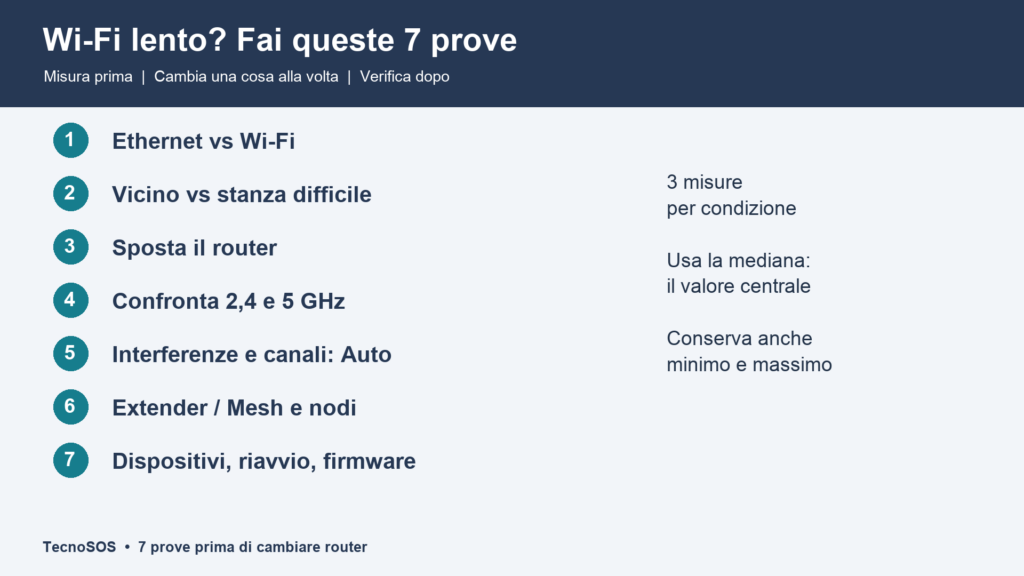
Per svolgere le verifiche in modo corretto, stabilisci un metodo di misurazione ordinato. Per evitare che sbalzi di linea improvvisi ti traggano in inganno, applica questo semplice protocollo pratico:
- Usa sempre lo stesso dispositivo, lo stesso servizio di speed test e lo stesso server di riferimento.
- Sospendi il traffico di rete secondario, fermando download di grandi dimensioni, video streaming su altri schermi, aggiornamenti automatici e disattivando eventuali VPN.
- Esegui 3 misurazioni consecutive per ciascuna prova, attendendo circa 30 secondi tra un test e l’altro.
- Calcola il valore mediano: ordina i tre risultati ottenuti per il download, l’upload o il ping (il tempo di risposta della rete) e prendi il valore centrale. La mediana ti offre un dato molto più preciso e affidabile rispetto a un singolo picco di velocità.
- Modifica un solo parametro alla volta prima di ripetere il ciclo di test.
1. Ethernet contro Wi-Fi
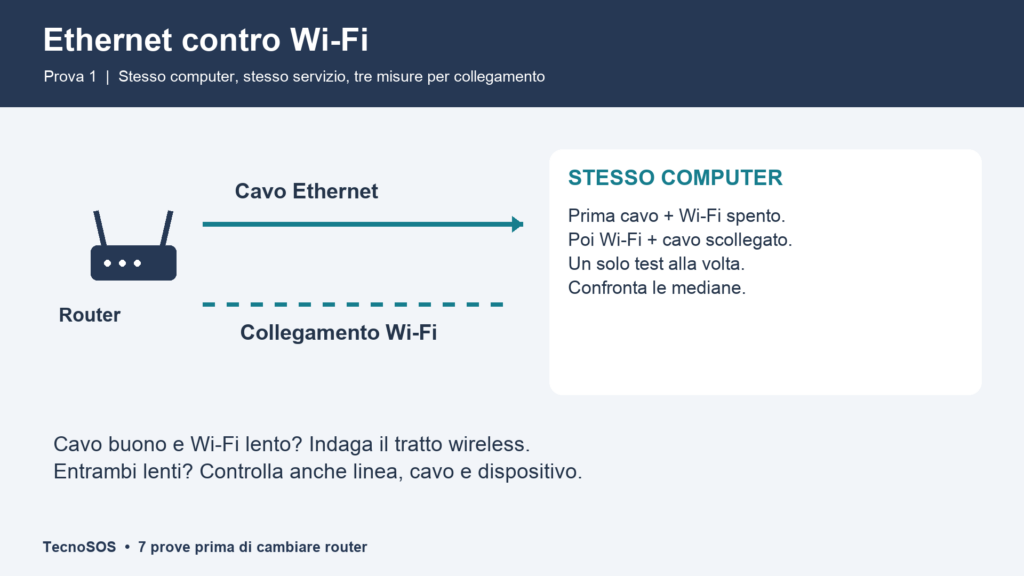
Per scoprire se il rallentamento risiede nella rete senza fili o nella linea principale, il primo passo fondamentale è il confronto diretto tra il cavo Ethernet e la connessione Wi-Fi.
Prendi un computer fornito di porta di rete, collegalo direttamente al router tramite un cavo Ethernet e disattiva la scheda Wi-Fi del computer. Lancia il ciclo di tre test di velocità e prendi nota del valore mediano. Successivamente, scollega il cavo di rete, riattiva il Wi-Fi del computer, posizionati a brevissima distanza dal router (circa un metro) ed esegui di nuovo le tre misurazioni.
- Se la connessione via cavo è veloce mentre il Wi-Fi è lento: il problema è circoscritto alla rete wireless o alla scheda Wi-Fi del dispositivo.
- Se sia via cavo che in Wi-Fi la velocità risulta deludente: il collo di bottiglia non dipende dal Wi-Fi. In questo scenario è del tutto inutile acquistare un nuovo router senza aver prima controllato lo stato dei cavi, le porte LAN o senza aver contattato l’assistenza del proprio operatore telefonico. Assicurati anche che il cavo Ethernet o la porta usata non siano limitati a 100 Mbps su una connessione ultraveloce.
2. Prova vicino al router e nella stanza problematica
Dopo aver confermato che via cavo la linea risponde bene ma il Wi-Fi perde colpi, occorre capire se il difetto risiede nella copertura del segnale all’interno della casa.
Scegli due punti ben precisi della tua abitazione:
- Punto A: a circa due metri dal router, in linea d’aria e senza ostacoli.
- Punto B: la stanza problematica dove di solito la navigazione rallenta o il segnale cade.
Effettua il ciclo delle tre misurazioni nel Punto A. Subito dopo, muoviti nel Punto B con lo stesso dispositivo, mantenendolo orientato nello stesso modo, ed esegui nuovamente i tre test. Se nel Punto B riscontri una caduta netta e costante delle prestazioni rispetto al Punto A, la causa principale è la distanza fisica o la presenza di muri e ostacoli che frenano le onde radio. Se invece i valori risultano bassi e insoddisfacenti sia nel Punto A che nel Punto B, l’origine del problema va cercata nelle configurazioni o nel dispositivo stesso.
3. Cambia posizione al router
Il luogo in cui decidi di posizionare l’apparecchio influisce radicalmente sulla diffusione del segnale Wi-Fi. Troppo spesso il router viene posizionato in angoli nascosti per ragioni di arredamento, con il risultato di soffocare la trasmissione radio.
Per permettere alle onde di propagarsi al meglio, segui queste indicazioni pratiche:
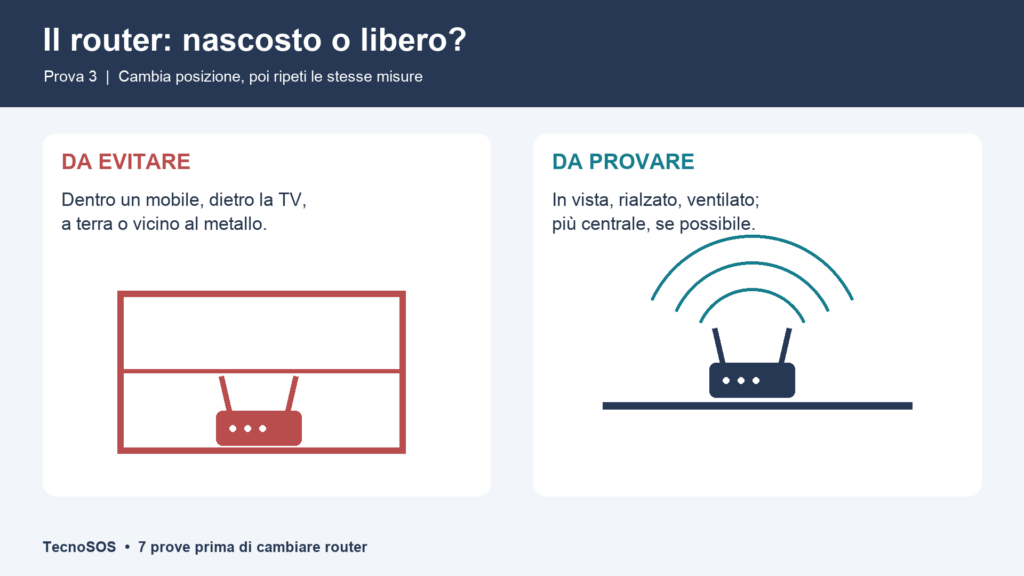
- Dove NON mettere il router: dentro mobili o credenze chiuse, sul pavimento, nascosto dietro lo schermo della TV o adagiato accanto a grandi superfici metalliche o specchi.
- Dove posizionarlo: colloca il router in uno spazio aperto, rialzato da terra (ad esempio sopra un mobile o una mensola), ben ventilato e, per quanto possibile, al centro della casa.
Fai questa prova sul campo: sposta temporaneamente il router in una posizione libera e centrale, facendo attenzione a non piegare con forza i cavi della fibra o dell’alimentazione, e ripeti i test nel Punto B. Se la velocità aumenta in modo stabile, sei riuscito a migliorare il Wi-Fi a costo zero.
4. Confronta 2,4 e 5 GHz
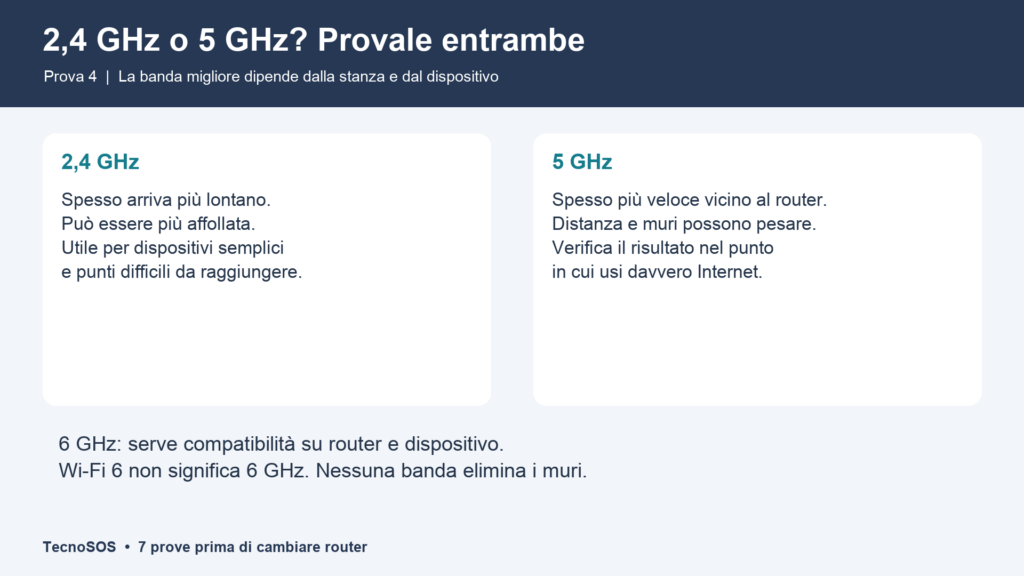
Quasi tutti i router moderni trasmettono il segnale su due frequenze radio differenti: la banda a 2,4 GHz e la banda a 5 GHz. Ciascuna frequenza ha caratteristiche ben definite:
- Banda a 2,4 GHz: riesce a coprire distanze superiori e attraversa meglio pareti e soffitti, ma offre una velocità massima contenuta ed è spesso congestionata dalle reti dei vicini.
- Banda a 5 GHz: permette di raggiungere velocità di trasferimento molto più elevate ed è meno soggetta ad interferenze, ma il suo segnale viene attenuato rapidamente da muri spessi e dalla distanza.
Se il tuo router mostra due reti separate con nomi differenti (SSID), connettiti a ciascuna frequenza ed effettua i tre test nella stanza in cui usi abitualmente Internet. Se invece il router utilizza un nome di rete unico e gestisce il cambio in modo automatico (tecnologia band steering), verifica nell’applicazione del produttore a quale frequenza si è collegato il dispositivo.
Nota tecnica utile: la presenza dello standard Wi-Fi 6 non significa che la rete stia trasmettendo a 6 GHz. La frequenza a 6 GHz è introdotta dalle tecnologie Wi-Fi 6E e Wi-Fi 7 e richiede che sia il router sia il dispositivo siano predisposti. Nessuna frequenza radio, inoltre, è in grado di azzerare del tutto l’effetto schermante delle pareti più spesse.
5. Controlla interferenze e canali
Il canale Wi-Fi è la corsia specifica su cui viaggiano i dati all’interno della banda radio. Quando nelle vicinanze sono presenti molte reti domestiche che utilizzano lo stesso canale, si possono verificare rallentamenti improvvisi e cadute di connessione. Inoltre, vari oggetti ed elettrodomestici di uso quotidiano — come forni a microonde, dispositivi Bluetooth o cavi USB 3 poco schermati — possono generare interferenze disturbanti.
Se sei un principiante, la scelta più semplice e sicura è impostare la selezione del canale su Auto all’interno del pannello di controllo del router. In questo modo sarà l’apparecchio stesso a scegliere il canale libero al momento dell’accensione.
Per verificare se un elettrodomestico causa interferenze, fai una prova dedicata: esegui lo speed test con l’elettrodomestico spento e poi di nuovo mentre è in funzione. Cambiare manualmente il canale non garantisce vantaggi automatici e richiede sempre una verifica del prima e del dopo.
6. Controlla extender e sistemi Mesh
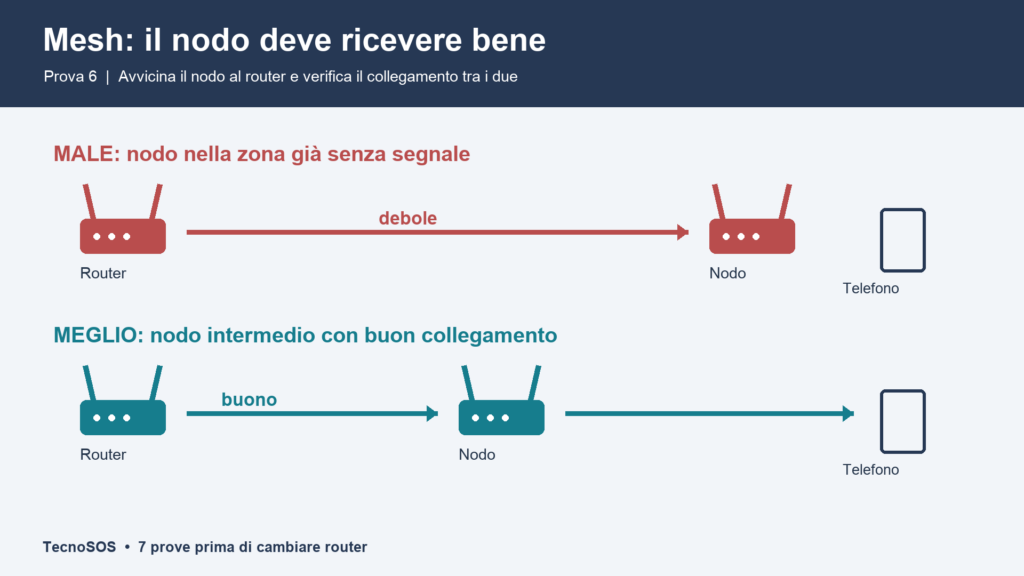
Se per ampliare la copertura usi un ripetitore Wi-Fi (extender) oppure un sistema Mesh, ricorda che la velocità che arriva ai tuoi dispositivi dipende interamente dalla qualità del collegamento senza fili tra il router principale e il nodo secondario.
L’errore in cui si cade più frequentemente è posizionare il ripetitore direttamente nella stanza “cieca” dove il Wi-Fi non prende. Un nodo collocato in una zona d’ombra riceverà un segnale scarso alla fonte e non potrà far altro che ritrasmettere una connessione lenta e instabile, anche se sullo schermo dello smartphone appaiono tutte le tacche piene.
- La posizione corretta: installa l’extender o il nodo Mesh in una posizione intermedia tra il router e la stanza da coprire, accertandoti che in quel punto il segnale di partenza sia ancora forte e pulito. Se possiedi un sistema Mesh fornito di un’applicazione dedicata, usa la funzione di test del segnale tra i nodi per trovare la collocazione ideale.
7. Prova altri dispositivi, riavvia e controlla il firmware
L’ultimo step serve ad escludere che il malfunzionamento dipenda da un singolo apparecchio o da un blocco software temporaneo:
- Confronta due dispositivi diversi: esegui la prova di velocità nello stesso punto prima con un computer e poi con uno smartphone. Se il rallentamento si nota soltanto su un dispositivo, la causa non è il router ma il dispositivo stesso (verifica la presenza di aggiornamenti della scheda di rete, VPN attive o programmi in background).
- Esegui un riavvio elettrico: spegnere il router per qualche secondo aiuta a svuotare la memoria temporanea e a ripristinare la stabilità della linea. Scollega la spina di alimentazione, attendi circa 30 secondi e ricollegala. ATTENZIONE: RIAVVIO e RESET sono due operazioni totalmente diverse. Il tasto di Reset riporta l’apparecchio alle impostazioni di fabbrica cancellando le password e i dati d’accesso della linea telefonica; non premere mai il tasto di Reset per semplici verifiche.
- Aggiorna il firmware: accedi all’app o alla pagina di amministrazione del router per controllare se sono disponibili aggiornamenti del firmware (il software di sistema del router). Gli aggiornamenti risolvono problemi di stabilità e proteggono la rete.
Quindi devo cambiare router?
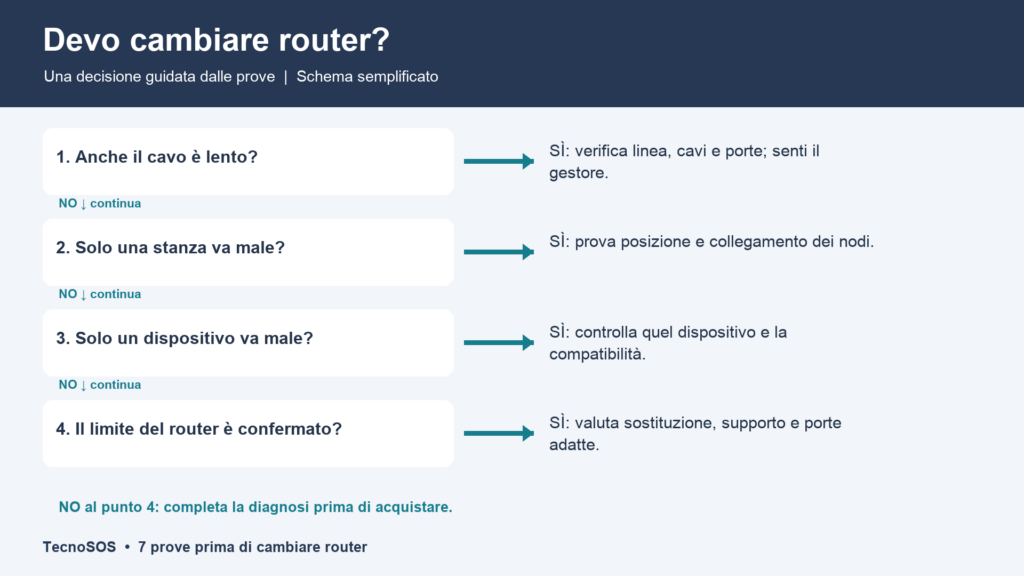
Una volta completate le 7 prove, puoi consultare questo schema decisionale per capire come muoverti in modo chiaro:
- La velocità è bassa anche via cavo Ethernet?
- SÌ: Il problema non riguarda la rete Wi-Fi. Fai un controllo ai cavi di rete, cambia porta LAN o segnala il disservizio al tuo operatore telefonico.
- Il Wi-Fi va male soltanto in una stanza lontana?
- SÌ: Il router funziona regolarmente. Per migliorare il Wi-Fi prova prima a riposizionare il router; in alternativa valuta l’acquisto di un ripetitore Wi-Fi, di un sistema Mesh o di un access point collegato via cavo.
- La connessione risulta lenta su un solo dispositivo?
- SÌ: Il router non ha difetti. Aggiorna i driver di quel dispositivo e controlla le app o le VPN attive.
- Tutte le prove confermano un limite reale del router?
- SÌ: Se il tuo apparecchio è datato, non riceve più aggiornamenti di sicurezza, presenta difetti hardware o possiede porte di rete lente rispetto alla velocità della tua fibra, allora cambiare router rappresenta la scelta giusta.
Cerchi un nuovo router, un sistema Mesh o un ripetitore?

Se dopo aver effettuato tutte queste prove il problema del Wi-Fi non è stato risolto, ti consigliamo di dare un’occhiata alla nostra recensione dell’ottimo modem router Fritz!Box 7690. Se invece desideri esplorare altre soluzioni o confrontare modelli diversi, puoi visitare la nostra vetrina Scelti da TecnoSOS, dove troverai la nostra selezione curata dei migliori prodotti consigliati.
DISCLAIMER: In qualità di Affiliato Amazon, TecnoSOS riceve un guadagno dagli acquisti idonei effettuati tramite i link presenti sul sito. Il prezzo per l’utente non cambia.